当事業のブログ、すっかり滞ってしまいましたが・・・
本年は大変お世話になりました。
来年もよろしくお願い致します。
(年末年始の休業について)
12月31日〜1月4日までお休みさせていただきます。
代表 片山真一
当事業のブログ、すっかり滞ってしまいましたが・・・
本年は大変お世話になりました。
来年もよろしくお願い致します。
(年末年始の休業について)
12月31日〜1月4日までお休みさせていただきます。
代表 片山真一
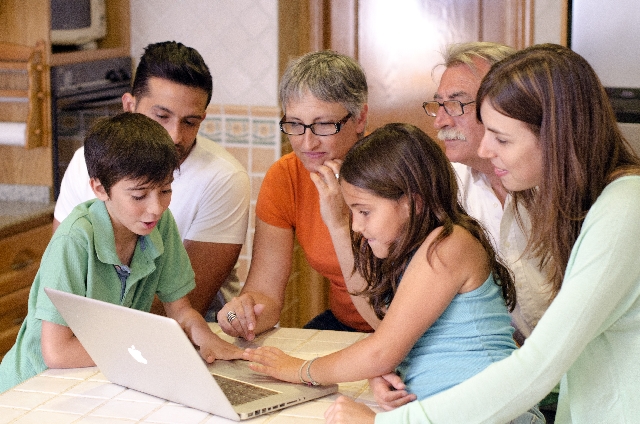
最近、子どもたちにプログラミングを学ばせるのが流行っているようで、いろいろな講座やセミナーなどを耳にします。
そこで、プログラムとかゲーム制作とかに興味を持った子どもたちにプログラミングの初歩を学んでもらえるサービスを紹介してみたいと思います。
我が家の子供達がプログラミングと触れ合ってきた中で実際に「あ、今はまってるな」と思える瞬間を感じたものをピックアップしています。
http://www.mext.go.jp/programin/
文科省が公開している、プログラミング学習サービスです。
できることは、本当に「初歩」のみに限られているのですが、その分、子どもたちがとっつきやすいように、部品や命令の名前、見た目の可愛さとかが工夫されていて、まだ経験のないチビッ子でもスッと入れるようになっています。
子どもたちが「プログラミング学びたい」とか言い出す時って「ゲームを好きすぎて、自分でも作りたい」ってのがモチベーションになっていることが多い気がします。
なので、どちらかというとゲームに対して興味の薄い女の子などは中々プログラミングというものへの興味がでてこないかもしれません。
でも、この「プログラミン」は「かわいいイラストに命令をあたえて動かす」という感じなので、例えば絵本や物語好きの女の子などでも、動く絵本や、自分で書いたイラストを動かすという行為を楽しむことができるので、そういう点でも「男っぽさ」みたいのが少なくて、多くのチビッコが学びはじめるのに、優れていると思います。
実際にやってもらうとわかりますが、メールアドレスなどがなくてもユーザ登録ができたり、パスワードじゃなくて「合言葉」というひらがな9文字でログインできたりと、子どもたちでも安心して使える工夫が満載です。
親子で一緒に遊び感覚で始められるプログラミング学習サービスです。
上記で紹介した「文科省のプログラミン」を、最初の一歩に最適なサービスと紹介しましたが、このスクラッチはもう一歩進んだことをやりたい子達に応えるサービスかもしれません。
「プログラミン」が文科省が公開しているサービスなのにたいして、こちらはMITが開発したツールということで、マニアっぽい臭いがプンプンしますね。
もちろん、コチラのサービスもプログラムの学習ソフトであるので、何も知らない状態から始められる「最初の一歩」が踏み出せる簡単さや、とっつきやすさは備えていますが、その点だけでいえば「プログラミン」のほうが圧倒的に「はじめやすい」です。
でもスクラッチの良さは、はじめてのプログラムを学べて、さらに、やる気になれば本格的なゲームプログラミングが学べる奥深さにあると思います。
実際にスクラッチのサイトで公開されているゲームの中には、スーパーマリオブラザーズが、そっくりそのままといえるレベルで再現されていたりして、ゲーム少年達の目を輝かせるに十分な土台がそろっています。
少し基礎を学んだあとは、子どもたちが勝手に、あの命令をここでしたらこういう動きができるかな。。と勝手にいろいろと学び始めると思います。
多分ハマる子は徹底的にハマると思うので、「ゲーム大好き、できたら自分でもつくってみたい」的なガキンチョたちにオススメのサービスです。
最後にこれ。
プログラミング学習ツールではなくてテレビゲームです。
古くは「スーパーファミコン」などでも発売されていたゲームソフトで、「ドラクエみたいなゲームを自分で作れる」というのが売りのサービスです。
基本的には、画面上にキャラクターや壁や宝箱などの部品を置いていき、それをタッチしたりした時の動作を決めていくという流れなのですが、このなかで変数やスイッチ、イベントなどプログラミングにはお馴染みの概念がたくさんでてきます。
ゲームというとっつきやすさ、ファミコン(最近はプレステやニンテンドー3DS)等の子どもたちの身近にある筐体でプレイできる。
ネット上のツールと違いログインとかユーザー登録の面倒がいらない。
など「最初の一歩」として必要な条件はそろっています。
厨二病入っているお子様なら、作っているうちにこんな演出してみたいとか、こんなシステムを実現したいとか思いはじめていろいろな工夫をしているうちに(いっそのことプログラミングを学びたい)とか思い始める事必然です。(今となっては青春時代のよい思い出です(俺))
突然なんでこんなことを言い出したのかと言いますと
実は、長岡市のFUCOさん主催の「親子プログラミング教室」に参加してきました。
私自身プログラミングを生業とする部分がありますが、子どもたちに対して「親が好きなこと」を強要するのはどうかなと思うあまり積極的にプログラミングを学ばせていなかったのですが(結果長男くんは高校でC言語とかやってるみたいだけど・・)、このたび三男くんがプログラミングに興味を覚えて「ゲーム作りたい」とか言い出したのと、親子プログラミング教室のお知らせを見たのとで、参加してきてみました。
結果としては、2時間の間に2本のゲームをつくるという結構ハードな内容でしたが、好きこそものの上手というやつで、FUCOの藤原さんの教え方が上手なのもあり、三男君は思った以上に吸収してくれました。
これからいろいろやりたくなってウズウズしているみたいので、じっくり付き合っていこうと思います。

なにか変わった食材をもらったときに「どうやって食べたらいいんだろう」って・・・
ちょっと美味しい料理をつくりたいときに・・・
あまった食材で何かつくれないかな・・・
そんな時に大活躍のクックパッド。
http://cookpad.com/
みなさんご存知ですよね。
このクックパッドには「MYキッチン for ビジネス」というサービスがあります。
http://cookpad.com/my_kitchen_for_biz
小規模なら無料で利用できます。
どういうサービスかというと、お店としてレシピをクックパッドに投稿出来るサービスです。
「お店として」というのがどういうことかというと、レシピを投稿した画面に、「関連する自社製品の情報」や「関連する自社製品のページヘのリンク」を表示することができるのです。
例えば、
などなど、飲食と直接関係がなくても、レシピに繋がればいろいろと活用方法がありそうです。
レシピをもとめてたくさんの人たちが訪れる「クックパッド」です。
ウィキペディアによると「月間ユーザー数5000万人。2015年4月時点で200万件のレシピが公開されている」とのことです。
こんなサイトで、ちょっと変わったレシピや興味深いレシピを紹介することでアクセス数を集めて、そこから自社商品の紹介へつなげることができたら、いろいろとできそうです。
ブログの継続は苦手だけど、レシピならだせるわ。
って人結構いるんじゃないでしょうか。
このサービスには無料のフリープランと、有料のプレミアムプランがあります。
フリープランは登録商品の点数などに制限がありますが、無料でスタートできます。
まずは無料でスタートして、アクセス数などをみながら有料にアップデートするというのもよいかもしれません。
ご活用できそうな人ご活用ください。

あまりお金をかけられない、もしくはかけたくない局面で、ホームページを制作したいとか、リニューアルしたいと思ったときに、大きく分けて選択肢は2つ。
自社でつくるか、業者につくってもらうか?だと思います。
そんなときに、無料や格安でホームページを制作したり、またはホームページ制作に役立つサービスを知っておくことは無駄ではないと思います。
そんなわけで、ホームページ制作や制作に関する作業に役立つサービスを紹介したいと思います。
今回は、上記のような趣旨なので無料もしくは格安で利用できるサービスを選んで紹介します。
格安の定義ですが、月額数百円程度を目安にしています。
自分で作るときにはもちろんですが、業者につくってもらうときにも、ここまでは無料でできるんだなとか、これは安いサービスをつかうと、このくらいの価格でできることなんだな。ってのを知っておくのは、業者との交渉に役立つと思います。
とはいえ、このサービスが安いから絶対によい!というわけでは無いことはご理解ください。
例えば、無料でホームページ制作できるサービスがあるのに、業者に見積を出したら「ん十万」だった。
それでイコール業者がボッていると判断するような短絡的な考えだと、それはそれで損をしてしまうと思います。
オススメの交渉方法は、業者さんの見積が高いなと思ったら、これってこういうサービスを使えば無料で(もしくは安く)できるはずだけど、なんでこんなに高いの?
って聞いてみてください。
あなたが納得できる説明が返ってくるかどうか、で業者さんを選択していただけるとよいかもしれません。
残念ながら玉石混淆のこの業界ですから、無料サービスをあたかも自分がつくったかのように見せかけてふっかけてくる業者もいるし、ん十万でもそれ以上の仕事をしてくれる業者もいます。
大事なのは、無料でホームページを作れるサービスをつかえば誰でもつくれるけれど、それを活用して売上に繋げられるか?あなたの会社の利益に繋がるか?ってことですね。
いわゆる「安物買いのなんとか」にならないために、ご活用いただけたらと思います。
まずは、ホームページを無料で制作できるサービスを紹介します。
無料もしくは格安で、作ろうと思ったすぐその時にホームページを作れちゃうサービスって実は結構たくさんあります。
それぞれのサービスにいいところ、悪いところがありますから、目的などに応じて使い分けて貰えればと思います。
http://jp.jimdo.com/
やる気になれば15分くらいで、すぐにそれっぽいホームページが作れます。
とりあえず作るだけならこの無料プランで十分なものが作れます。
必要なのはインターネットとメールアドレスを受信できる環境だけ。
インターネットとかウェブサーバとかHTMLとかの知識がいっさい不要なところがよいところです。
http://goope.jp/
こちらも、すぐにホームページをつくれちゃうサービスです。
Jimdoに比べて、日本向けというか説明とかがわかりやすい感じがします。(個人的感想)
ただし、有料サービスになってしまいます。
http://ja.wix.com/
Jimdoに似た感じのサービスです。
この手のサービスはそれぞれに癖があります。無料で使い始められる(グーペもお試し期間があります)ので、まずは登録して使ってみていちばん使いやすいやつを採用すれば良いと思います。無料なので^^
https://thebase.in/
こちらも無料でホームページを立ち上げられるサービスなのですが、特徴としてはショッピングサイト(通販サイト)に特化したつくりになっています。
簡単な操作で、ネットショップを開店できるとても強力なサービスです。
ただし、決済手数料などもかかりますし、ホームページは簡単につくれても、通信販売に関する法律や知識は必ず必要になってきますので、そこはしっかり学ばねばなりません。
それらをおいといてもとても便利なサービスだと思います。
http://www.strikingly.com/
ホームページは簡単な1枚ものでいいんだよ。でもかっこいいやつをつくりたいな。
という人のためのサービスです。
基本的には上であげたものと同じようなサービスですが、1枚もののサービスでかっこいいデザインのホームページが作れます。
1ページものの簡単な内容なので管理が簡単なことと、かっこいいデザインテンプレートが揃っている。というあたりがオススメポイントです。
いわゆるCMS(コンテンツ・マネジメント・システム)と呼ばれる最近のホームページ制作の主流になっているシステムです。
上記の「無料で制作できるサービス」とくらべて、システムのインストール作業やウェブサーバの準備などが必要なために、中上級者向けのサービスです。
ただ、これらのシステムの入手と活用自体は無料ですので、紹介しておきます。
業者さんにホームページを作ってもらう際にも、こういうのがあるよ。と知っておくだけでもちゃんとした判断ができると思います。
https://ja.wordpress.org/
多分、いちばん有名でシェアの大きいCMSです。
業者さんにホームページ作ってくださいとたのむと、このWordpressをベースに組み立てられてることも結構多いと思います。
私の仕事でもホームページ制作には、主に活用しています。
メリットとしては、ベースと成るプログラムが無料なこととカスタマイズが容易なことです。
また、使っている人が多いので、ネットで検索するといろいろな情報がでてきます。それらを頼りにすれば、自分で作ることも可能じゃないかなと思います。
http://concrete5-japan.org/
こちらは、比較的新しいCMSです。無料で手に入ります。
WordPressに比べて、使っている人が少ないので情報も少なめです。
ただ、このシステムで基本を作成すると、あとの更新とかページの作成とかは、HTMLなどの知識がなくても、簡単にできるようになります。
ワープロソフトなどのように直感的に文章を書き変えたりできます。
そういう意味では、CMSの自由さと、Jimdoのようなホームページ制作サービスの中間的な位置にあるシステムといえるかもしれません。
http://www.ec-cube.net/
CMSの中でショップサイト(通販サイト、ECサイト)を作るためのシステムです。
結構有名なサービスで、WordPressと同じく小中規模のショップサイト構築システムとして幅広いシェアを持っているので
業者さんにECサイトをつくりたいと話をすると、これをベースに制作するプランを出されることが結構多いと思います。
こちらも使っている人が多いので、書籍やサイトが沢山あります。
検索したり自分で調べたりすれば、自分で作ることも可能かもしれません。
こちらは、上で紹介したものと比べるとちょっとマイナーですが、特徴は、国産で、コーポレートサイト(会社のホームページ)の制作に特化したCMSです。
日本語なのでわかりやすい。
日本人的な感覚で使いやすい。
見た目が優しい感じで使いやすそう。
マスコットの怪獣みたいのがカワイイ。
といった特徴があります。WordPressなどを使ったけど、今ひとつ使いづらかった・・・という人は検討してみるといいかもしれません。
http://xoopscube.jp/
一昔前に流行ったシステムなのですが、会員制サイトなど複雑なホームページをつくりたいときなどに活用できるサービスです。
古くからあるシステムということは、それだけ情報があるということでもありますので、検討してみるのもいいかもしれません。
全然関係ない話ですが、かなり昔、まだ政治家のホームページがしょっぱいのばかりだった頃に、安倍晋三さんのホームページにXoopsが採用されてかっこいいサイトになったとのことで業界でちょっと話題になりました。
ホームページを本格的につくろうと思うと避けて通れないのがウェブサーバです。
上で紹介した無料制作サービスのようなサービスを使うのであれば別ですが、普通にホームページを運用しようとしたらこのウェブサーバが必要になります。
ホームページというお店を置いてもらうためのインターネット土地みたいなものです。
でも、インターネット上に土地を買うと高いので、借りるわけですが、、、そのレンタル業者がいろいろとあるわけです。
その中でも、定番で安いウェブサーバを紹介しておきます。
安いということは機能面や安定性、セキュリティなどで、それなりにデメリットもあるわけですが、月額数百円くらいで借りられる下記のようなレンタルサーバがあることは知っておいた方が良いと思います。
ホームページを作るには自社でつくるか、業者につくってもらうか?の2択といいましたが、場合によっては「つくらない」という選択もあると思います。
ホームページを持っていなくてもブログで売上を上げている人もいますし、どうせ売上に結びつかないホームページなら無くてもよくて、インターネットで検索したときに地図とか連絡先がでてくれればそれでいいよ。という場合もあると思います。
そういう選択をするときにホームページを作るその代わりになるサービスです。
http://ameblo.jp/
有名なブログです。
有名人もやっているしユーザーも多いので、ホームページまではいかなくても、ブログは書いてみようかなというときにはおすすめです。
http://blog.livedoor.com/
こちらも有名なブログです。
アメブロに比べて機能が多めです。
特徴としては、書いた記事をエクスポート(外部に保存したり、他のサービスで読み込める形式でとりだせる)事ができるようなので、将来的にはホームページをつくりたいけどまずはブログから・・・みたいな「今後」を考えている人にはおすすめです。
http://hatenablog.com/
ブログサービスです。
アメブロやライブドアに比べて、マニアが多い印象です。
客層に合わせて使い分けるのもいいかもしれませんね。
https://www.google.com/intl/ja/business/
Googleでお店の名前とかを検索すると、検索結果の一覧に混じって地図が表示されることありますよね?
その地図の情報を登録したり変更したりできるサービスです。
登録して本人確認みたいのを済ませたら、管理画面から住所や電話番号、業種や営業時間なども登録できます。
商品価格帯なども登録できたりするので、飲食店や旅館業などサービス業の人は登録しておいた方が良いと思います。
http://at.line.me/jp/
おなじみのラインのサービスです。
ラインのなかに自社のページをつくることができます。
メール送信数などに制限がありますが、小規模なら無料で使えます。
一昔前はお店からの情報発信はケータイにメルマガが一般的でしたが、いまやスマホにLINEを送る方が到達率などが高い場合もありますので、そういうときにはオススメです。
http://cookpad.com/my_kitchen_for_biz
料理のレシピでおなじみのクックパッドのなかに、自社のページを作成することができます。
審査がありますが、小規模なら無料で作れます。
クックパッドですから、お店の食材をつかったレシピなどを公開できます。
食料品を扱う業種の方にはオススメです。
https://www.facebook.com/pages/create/
おなじみのFacebookの中に自社のページを作ることが出来るサービスです。
こまめな情報発信や、お友達として繋がることができます。
Facebookが得意な人、Facebookでお友達がたくさんいる人、リアルな繋がりが大切なサービス業や営業などの業種などにはオススメです。
https://tackk.com/
イベント告知のような簡単なページを作ることができるサービスです。
例えば、会社のイベントとかの告知だけならこれでもいいかもと思えるサービス。
用途が特化しているので、地図とか日付を載せたりとかが簡単です。
https://www.tumblr.com/
ブログとSNSの間をとったようなサービスです。
ブログみたいに長い文章を掲載するのに向いていますが、SNSであるようなフォローとかリツイートみたいな機能があります。
https://www.youtube.com/members
Youtubeには自分でアップした動画をまとめて自分のチャンネルを作る機能があります。
それっぽくアレンジするとホームページっぽい見た目にもなります。
動画をメインで発信していくなら、このYoutubeチャンネルから初めて見るのも手かもしれません。
ネットでものを売ろうと思った時に活用出来るサービです。
実は大きく始めようとおもったら楽天市場が選択肢にはいってくるのですが、格安・無料という趣旨にはいらないので紹介しません。
小さく始められるサービスを紹介しておきます。
https://services.amazon.co.jp/services/sell-on-amazon/services-overview.html
アマゾンに自分の商品を出品できます。
出品するだけなら無料から始められます。(売れたらお金を払うシステム)
http://business.ec.yahoo.co.jp/auctions/
こちらも出店だけなら無料です。
ヤフーオークションをやったことのある人なら、たまにお店っぽいレイアウトのオークションを見たことがあると思いますが、アレです。
http://business.ec.yahoo.co.jp/shopping/
オークションのショップと混同してしまうのですが、こちらはYahooのショッピングサイトへの出品です。
近年、出店無料化されて大きな話題になりましたね。
ホームページは作るときにも、更新するときにも、いろいろなパーツが必要です。
特に画像を加工したり、SNSと自動的に連携させたりといった「パーツ・部品」はいろいろな局面で必要になります。
それらを作ったりするためのサービスなどを紹介します。
https://cacoo.com/lang/ja/home
インターネット上だけで図やチャート、画像の加工などができるサービスです。
無料プランだと作れる図の件数や書き出し形式などに制限がありますが、ホームページの部品などを作る程度には十分つかえます。
なにより、インターネット環境があれば使えますので、いつでもどこでも作業ができますし、面倒なソフトのインストールなども必要ないところがよいところです。
http://www.photoshop.com/tools
こちらは画像加工ソフトとして有名なPhotoshopの無料版です。
インターネット環境だけで、画像の加工ができます。
切り抜きや色の補正など簡単なものが手軽にできるのはポイント大きいですね。
何万円もするプロ版のPhotoshopを買っても実はこの無料版でできるくらいしか使っていない・・・なんてこともあるので、最初にこれをつかってみるのもおすすめです。
http://www.fotor.com/jp/
ホームページの「部品」としての画像加工で、よく必要とされるのが複数の画像をあわせて一枚の画像にするコラージュです。
スペースが限られているけど、そこにいろいろな画像を掲載したい。
とか、いろいろな画像のよいところだけを、みせたいとか・・・そんな複数の画像をあわせて一枚の画像データにしたりを簡単に作成出来るサービスです。
https://developers.facebook.com/docs/plugins/page-plugin
Facebookページを持っていて、そこでの更新がメインの方などは、ホームページにもその更新状況を掲載したいですよね。
また、自社のホームページにもFacebookへの「いいね」ボタンをとりつけたい。と思うかもしれません。
そんなときに、自社のホームページにFacebookの更新一覧やいいねボタンを取り付けることができるサービスです。
FacebookページのIDとサイズなどを入力するだけで簡単に作ることができます。
https://twitter.com/settings/widgets/new/user
Facebookと同じく、ツイッターの更新状況などをホームページに貼り付けることが出来る部品をつくるサービスです。
https://www.youtube.com/
動画をYouTubeにアップロードしている場合は、その動画を自社のホームページやブログに貼り付けることができます。
お目当ての動画の「共有」ボタンからコードを生成できます。
https://www.google.com/intl/ja_jp/drive/
画像の加工や、画像や文字を組み合わせた部品など複雑な内容も、ネット環境があれば無料で作れます。
Googleドライブの図形描画をつかうと、パワーポイントみたいに図形や文字を重ねあわせて自由につくったデザインを画像形式で書き出せます。
図形描画を開き→ファイル→ページ設定でサイズを「カスタム」→pxでサイズを指定したら、あとは画像や図形、文字を組み合わせます。
https://www.paypal.com/jp/home
通販や申し込みの決済をインターネット上でしてもらうときに便利なサービスです。
PayPalを使うとメールやサイトなどから簡単にカード決済画面を相手に送信することができます。
小規模な通販や、ショッピングカートシステムなどでは処理できないオーダーメイド商品などでカード決済をしてもらいたいときにはおすすめです。
https://spike.cc/
無料の決済サービスです。
通常カード決済を導入すると、決済手数料がかかるものですが、このサービスでは小規模な売上(月間100万円まで)の場合は決済手数料がかかりません。
小規模な通販サイトなどを立ち上げるときには是非とも検討したいサービスですね。
https://www.google.com/webdesigner/
ウェブサービスでなく、PCにインストールするカタチでのソフトウェアですが、無料なので紹介を。
ホームページのデザインをすることができる無料ソフトウェアです。
高機能ですが、ちょっとむずかしいかも?
https://www.visualstudio.com/ja-jp/products/visual-studio-express-vs
こちらもウェブサービスではなく、PCにインストールするソフトウェアです。
マイクロソフト社製品です。
http://www.luft.co.jp/cgi/randam.php
ホームページ制作サービスやFacebookなどのSNSなどを使う際にはパスワード設定が必須です。
そんなときにパスワードを自動生成してくれるサービスです。
桁数や英数字の大文字小文字など細かい設定ができます。
http://www.onamae.com/
ホームページ、それも会社のホームページを公開するさいには、ドメインが必要です。
そのドメインを購入することができるサービスです。
有名なサービスですし、そこそこに安くて使いやすいサービスです。
https://www.value-domain.com/
ドメインの販売サービスです。
比較的安い金額で購入することができますが、設定などがちょっと面倒です。
http://www.dot.tk/
無料ドメインの代表的なサービスです。
○○.tk というドメインを無料で使うことができます。
ただし、ドメインを使うのはどちらかというと「信頼性」を担保するものだと思いますので、無料ドメインであれば、ドメイン無しで運用するのとそれほど変わらない気もします。あくまで「無料のもあるよ」ということで参考までに。
http://www.google.com/analytics/
ホームページを公開すると、気になるのはどのくらいの人が見に来てくれているのかな?ということだと思います。
訪問者数などを無料で計測できるサービスです。
https://www.google.com/adsense/
ちょっと話がそれてしまいますが、つくったホームページに広告を掲載してお金を稼ぐことができます。
それがgoogleアドセンスです。企業のホームページにはあまり必要ないかもしれませんが、いろいろな情報を発信しているサイトなどであれば運営費くらいは稼ぐことができるかもしれません。
http://www.ikesai.com/
ホームページのデザインを決めるときには、他のホームページのデザインを参考にしたいですよね。そんなときに役立ちます。
いろいろな「きれいなデザイン、かっこいいデザイン」のいけてるホームページが検索できますので、参考にしてみてください。
http://bm.s5-style.com/
同じくホームページのギャラリー的なサイトです。
イケサイに比べて、よりいっそう「今風でかっこいい」ホームページを掲載しているので、おこのみにあわせてどうぞ。
https://pixta.jp/
ホームページの部品のためには、画像素材が欠かせません。
PIXTAには、たくさんの画像がありますので、ここから買うことで品質の高い画像を手に入れることができます。
また、ホームページに掲載する程度の画像であれば、PIXTAで500〜1000円くらいの小さい画像で十分なことも多いので、ホームページを制作するときにはおすすめです。
https://pixta.jp/
http://www.ac-illust.com/
http://www.silhouette-ac.com/
コチラも「素材」サービスです。
PIXTAと違って「無料」の画像がたくさんあります。それなりに量もありますのでかなり使えるサービスです。
http://www.ntt.com/bizfax/smart/index.html
ホームページからの問い合わせをFAXで受けたい。という場合も多いと思います。
普段メールを見る機会のない業種。
飲食店や美容室などはスタッフがお店に出ているとPCにメールが届いても気付けませんから、FAXになって届くととても便利ですね。
そういうことが出来るサービスです。
最後に、ホームページを自分でつくるんじゃなくて、誰かに作るのを手伝ってもらおうという選択をしたときに、安くて良い物を作ってくれる業者を探すためのサービスを紹介します。
いわゆるクラウドソーシングというサービスで、ここに登録している業者やフリーランスに仕事を依頼することができます。
以上、なにかしらあなたのホームページ制作やリニューアルの際の知識として少しでもお役に立てれば幸いです。

こんなのを見つけて、思いついたのですが、社歌をボカロでつくるというのはどうでしょうか。
「社歌」とは、
Wikipediaによると
「社歌(しゃか)とは、一般に企業において、社員の労働意欲向上などを目的として作成される歌のこと。」
私が昔働いていた某社には社歌があって、毎朝朝礼の時に歌わせられていたのを思いだしました。
別に労働意欲などは向上はしませんでしたが・・・^^;
でも中小企業などは動画や楽曲が手軽に配信できるこの世の中ですから、社歌をつかって会社のブランディングなどに役立てることはできないでしょうかね。
社歌をつかった企業ブランディングについて調べてみました。
一時期「社歌」で一斉を風靡した日本ブレイク工業なんてのがあります。
解体屋さんなんですが、地味な解体屋というイメージを払拭するためにロボットアニメ風の社歌をつくって一斉を風靡しました。
中小企業が社歌でブランディングしたよい例ではないかと思います。
(その後、この会社は横領とかいろいろあって、今はもう消息不明らしいんですが・・・)
ここはありそうだなと思ったら、やっぱりありました。さすがですね。
ちゃんと、会社紹介のページから、社歌はこちらってリンクしているし、カラオケ配信とかもしてて、なんかすげーな。って感じです。
若者に大人気のネットサービス
「お絵かきがもっとたのしくなる場所」を目指す、イラスト共有サイト。日本国内にとどまらず海外のオタクたちに日本の文化を発信しつづける大人気サービスですが、そんな会社にも社歌がありました。
というか、pixivの前身であるウェブッテネットという会社の時の社歌らしく、公式サイトなどからは削除されてしまっているので完全に「過去」のものなのですが、歌詞とかぶっ飛んでいて社歌として、なんかすごいです。
もちろん、こういう例はほんの一部で、社歌をつくると集客できますとかそういう話じゃないのですが、
例えば会社としてのブランディングの一貫として選択肢の一つにどうかなと思ったりします。
また、冒頭でボカロ社歌を上げましたが、人手や予算がないときなんかには、初音ミクなどのヴォーカロイドなど社歌をつくるというのはいかがでしょう?
作曲できるけど歌う人がいない・・・とか、昔音楽やってたとか・・・の
音楽で腕に覚えのある社長さんなら、一人でも社歌をつくれたりしちゃうんじゃないでしょうか。
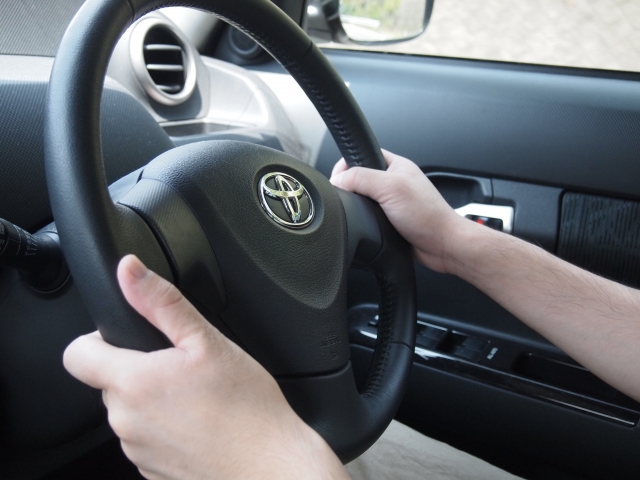
営業や通勤など車で移動することの多い地方のビジネスマン。普段から本を読みたいと思っても運転中などは本が読めませんよね。
電車やバスなどの公共交通での移動が当たり前の都会のビジネスマンは移動中に本が読めたりしていいなぁ・・・なんて思ったりしている田舎のビジネスマンは多いのではないでしょうか。
本、読みたい!
でも、普段の忙しい業務の中、時間がとれない
そんな毎日を送っているカタヤマです。
ふと、Amazonの電子書籍アプリ「Kindle(キンドル)」とスマホの「読み上げ機能」を利用して、車で移動中に本を読み聞かせてもらえないだろうか?
と思ってチャレンジしてみたのでご報告します。
読み聞かせ自体はできました。
しかしながら、、、なにしろ機械音声なので初めて読む本や専門用語の多い本などはアタマにはいってこないかも?
結論! 一度読んで面白かった本の復習などにはよい!
多分ほとんどのスマートフォンには目の不自由な方のための読み上げ機能がついています。
タッチした場所や、画面に表示される文章を機械音声が読み上げてくれるのです。
キンドルは、iOS、Andoroid両アプリともに読み上げ機能に対応しているようですので、これを使って車で移動している最中、とくに中長距離での移動中に本が読めないか?(読み聞かせをしてもらえないか?)と思い付きやってきました。
読み上げ機能だけじゃなくて、運転中に聞く。ということなので、アプリの設定の前に、自動車走行中にスマホの音を聞く方法を紹介しておきます。
こんな感じで運転中にスマホの音が聞ける方法、いろいろあります。
という感じで読み上げ開始です。
当然機種やOSのバージョンによって操作方法が違ってくると思いますので、それぞれ調べてみてください。
実際に車での移動中に使ってみました。
冗談半分で始めましたが、思ったよりも、ずっとスラスラと読んでくれるので、聞きやすかったです。
ただ、結論としては、やっぱり、いろいろとイマイチの内容でした。
ダメな所やイマイチなところを上げておきます。
 という本を主に使ったのですが、市場(しじょう)をずっと「イチバ」と読みやがるので脳内変換につかれます。
ただ、音声自体は聞きやすく、わかりやすいので、
一度読んだ本を復習のカタチでもう一度読む(聞く)
という利用方法がオススメかと思います。
一度読んでいるので、読みの違いや図などもある程度は脳内で変換できますし、個人的な感想ですが、一度読んだ知識をアタマに定着させる意味で非常に有効だと感じました。
なので、おすすめの利用法としては、
というのではいかがでしょうか。
役に立つか微妙ですが、気になる人はお試しください。
Andoroidに関していうと、基本操作は、1タップで、タップ場所の説明を聞き、そのままダブルタップで実行です。
なので、「タン、、、タンタン」というリズムで3タップすると実行できます。
途中でわけがわからなくなったら、このタップ方法でホームボタン→設定と実行して、読み上げ機能をオフにしましょう。
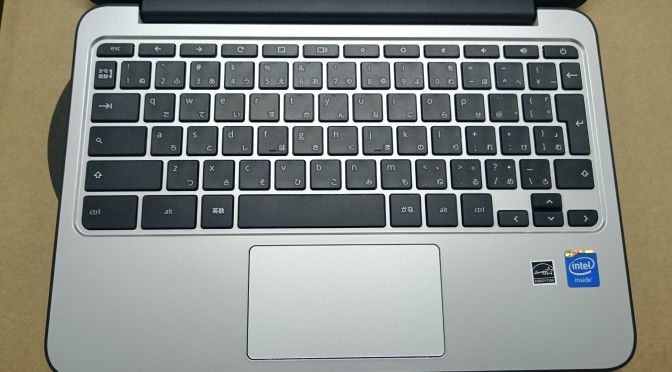
私は、普段仕事などで持ち歩くパソコンにChromebookという種類のノートパソコンを持ち歩いています。
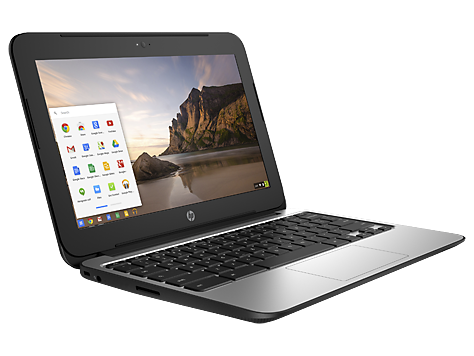
HP chromebook 11 G3 という機種です。
最初はこういうマニアックなギア好きが半分趣味で購入して使い始めたのですが、思った以上に使い勝手がよく、また、持ち歩き先の中小企業の社長さんたちに「それ何?」って聞かれて説明したりすると、予想以上に食いつきがいいので、一度ご紹介しておきます。
ノートパソコン、とくに低価格帯のウインドウズパソコンなどを使っていると、電源を入れるまでに数分を要してしまう事、よくありませんか?
とくに我々のような地方の中小企業や個人事業では、車で移動が多いこともあり、移動中にサービスエリアや道の駅にちょっと車をとめて仕事したりとか、、、そんなときに立ち上げに時間がかかるとがっかりしますよね。
また、ノートパソコンとかモバイルPCとかいう割には、ACアダプタがないと1〜2時間で電源がなくなってしまい、外に持ち歩くときにもACアダプタや予備のバッテリーが欠かせなくて、すっげー重い・・・なんてこともありますよね?
車で移動がメインといえども、事務所と車、お客様の打合せ場所に、大きなかばんを持って歩くのは面倒です。
Chromebookは、2万円代から5万円代という低価格にかかわらず、電源なしで8時間稼働が当たり前。
朝、かばんの端っこにひょいと入れて出かけると、一日打合せして帰ってきてもまだ電池に余裕がある・・・っていう感じです。
ACアダプタや予備のバッテリーを持ち歩く必要がないのでとても安心です。
また、USBポートを使ってスマホの充電もできます。
さっきもちらっと書きましたが、安いです。
ドル建てなら2万円代から買えそう。
それでいて、同じ価格帯のWindowsパソコンよりも、バッテリー稼働時間は長いですし、サイズや重量なども優れています。
内容は全然違うんですが、あえて同じ持ち運びできるノートパソコンというカテゴリで比較した場合は非常に優れています。
また、Chromebookの特徴は、基本的にデータをGoogleのクラウドストレージに保存するために、パソコンの中にデータが残りません。
なので、万が一カフェとか居酒屋とかにノートパソコンを置き忘れてしまっても、そこからデータが盗まれたりすることはありません。そういう意味でも、ドジっ子の多い(^^)、中小企業の社長さんや社員さんたちにも安心し持ち歩いていただけます。
Chromebook(クロームブック)はGoogleが開発したChromeOSというオペレーションシステムを搭載したノートパソコンです。
オペレーションシステムというのは、ウィンドウズとかマッキントッシュとかのようなパソコンを動かす基本的なシステムのことです。
なので、Chromebookは、見た目からしてウィンドウズなどとは全然違います。
ウィンドウズで、Google Chromeというインターネットブラウザをつかったことはありますでしょうか?
その、Chromeしか使えないのがChromeOSです。
なので、マイクロソフトのオフィスや、アウトルックなども使えません。
ただホームページを見るだけのパソコンです。
でも、今の世の中は便利なもので、それだけの機能で、メールの送受信から文書作成、表計算まで、全部できちゃうのです。
もちろん、ウィンドウズなどと比べると使い勝手が違うので戸惑うこともあるかもしれませんが、いわゆるセカンドPCとして、持ち歩いたりの用途には、使える人も多いんじゃないかと思います。
Chromebook入門
http://www.atmarkit.co.jp/ait/articles/1402/26/news022.html
Google公式サイト
https://www.google.co.jp/chrome/devices/
実際に仕事につかってみてのレビュー
https://www.katacom.jp/a/135
中小企業に最適!とまではいいませんが、用途や環境によっては、使えるかも?という程度で選択肢のひとつに考えてみてはどうでしょうか?という記事でした。
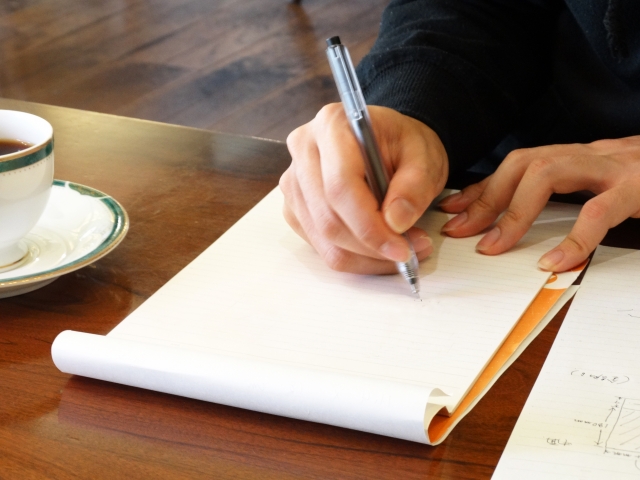
実は、今年(2015年)の春先に、ちょっとわけあって、別件で会社作りに携わりました。
会社を作る際にはいろいろとお金がかかるのですが、ちょっとしたことでそのお金を浮かすこともできます。
中でも、定款を電子定款で作成すると印紙代4万円が節約出来るとのこと。
さらには、定款も専門家にお願いするとそれなりの料金をとられてしまいますが、自分でつくればお金はかかりません。
そんな動機から、自分の手で会社設立にチャレンジしてみました。
そんなわけですが、備忘録を兼ねて、「やってみた」の記事をまとめます。
まずは、必要な機材とソフトウェアです。いろいろと必要な機材やソフトがあります。
これらは、定款作成専用のものではないので、すでに持っているのでなければ、買い揃えないといけません。
大きな買い物としてはこれらが必要です。
電子定款のためだけにこれらを揃えると多分6万円以上になっちゃうのですが、私の場合は、ICカードリーダー以外を、ちょうど持っていましたのでチャレンジしてみました。という次第です。
電子定款の作成から認証までには下記のステップがあります。
それぞれについて、説明していきます。
定款は会社の憲法といえる大切なモノですが、実際には決まり文句の部分も多いです。
そこで「定款 テンプレート」などで検索するといろいろなものが出てきます。
これらを使って、書き換えていく方法が簡単かと思います。
やってみると、一番頭を悩ます部分が事業目的かと思います。というかそれ以外はほとんどがテンプレート通りです。
この会社はこんなことをする会社ですよ。ってのを箇条書きで書くのですが、数に制限とかはなくて、いくつ書いてもOKです。いくつ書いても法的な問題はないようですが、実際には下記のサイトの考え方が参考になりました。
定款の事業の目的を決める際の7のポイント
中でも、会社の登記簿謄本の枠が32字×30行くらいなので、これに収まらないと改ページされちゃって、実際に謄本を見た人が「うわ、なんかなげーな。なんかいろいろ書いてんな」って思われちゃって若干イメージよくないかも。
という考え方は参考になりました。
自分も、ある会社の謄本をみたときに、ほんとに改ページされてて、内容も今やってる事業と全然違う事もたくさん書いてあって「うわ、なげー、なんかテキトーに思いつくもの全部書きましたって感じだな」と思った記憶があるので・・・
私の地域の法務局では、法人登記の相談窓口みたいのがあって、事前相談を受け付けてくれます。
定款案を持って行くと、内容をざっとみてアドバイスをくれます。またその他必要書類についても丁寧に教えてくれました。
このフェーズは飛ばしても良いのですが、この後の公証人とのやりとりでは定款以外のことは教えてくれないので、登記申請書類をしっかりと揃えるためにも行っておいたほうが良いと思われます。私の場合は小さい会社のくせに、諸事情から監査役というのを置くことになっていたので、そういう通常とは違う部分もフォローした申請書類の揃え方を教えてくれるのでとても助かりました。
今回は電子定款をつくるので、最終的には定款をオンラインで送付するのですが、やり方が分からなかったこともあり事前に公証役場に電話しました。
すると、まずは「電子定款で印紙代をうかそうと思っているかもしれないが、ソフト代金や手間がかかるのであまりおすすめしない」と言われました。
やっぱり素人がつくったのを認証するのは面倒な作業なようで、なるべくやめる方向をオススメしてくれるのですが、そのときにすでに、やり始めていたのと、ソフトは揃っていること、そういうアプリ操作には自信があったので、「問題ありませんのでやります」と押し切りました。
さて、公証人との事前確認の流れとしてはこんな感じ
正直、ネットのテンプレートに書き加えただけなので、そんなに修正ないだろうと軽い気持ちで原案をメールしましたが
翌日に100項目以上の修正点が来ました・・・
∑(`□´/)/
言葉の使い方(および、と ならびに の違いとか)、文頭文末が揃っていない、句読点の使い方など、、、、
公証人の性格とかにもよるのかもしれないのですが、私の場合はかなり細い修正を何度も受けました。
質問のやりとりなどもあり、私が普段の業務をしながら、、だったのもあるので、メールの往復で、またこれをやったのが4月から5月にかけてで間にGW連休を挟んでしまったこともあり全部で2週間以上かかってしまいました。
また、原案をメールで送る際に、どうせ最後はPDFで提出するんだからとPDF形式で送付しましたが、公証人としてはWord形式じゃないと直接書き込めないのでやりづらいようで
最後の方はWord形式でやりとりをするようになりました。
そうすると、むこうでも編集できるようで、コチラが送ったものを修正してくれたりしてるので、ずいぶん楽になりました。
あらかじめ、原案をやりとりするためのファイル形式も相談した方がスムーズに進められるように思います。
あと、この記事の最後の方に出てくるのですが、オンライン申請のさいに公証人の氏名を入力する項目がありますので、予め担当してくれる公証人の名前を聞いておくと良いと思います。
さて、いよいよ定款に電子署名です。これが本当に面倒でした。
まず電子署名するには必要なモノを揃えないといけません。
市役所などで取得するもの
購入するもの
無償でダウンロードできるもの
少なくともこれらは必要です。
一つ一つ説明していきます。
これは市役所で発行してもらえます。私の地域では発行に500円かかりました。
発行の際に暗証番号を決定します。これは、下記の電子証明書を保存してもらう際などに必要です。忘れてしまった場合は窓口で再発行してもらえます。
証明書といっても、何か紙をもらったりするわけではありません。こちらも発行に500円かかりました。
上記の住民基本台帳カードのICチップのなかに、証明書データを保存してもらいます。
なので、こちらも市役所で発行してもらえます。
住民基本台帳カードをもって窓口にいけば発行してもらえました。
発行の際にパスワードを決める必要があります(上記の住基カードの暗証番号とは別のものです)。このパスワードは電子署名などをする際に必要になりますので忘れないようにしましょう。
また、電子証明書には有効期限があります。以前に取得した方は有効期限をチェックしてください。
※
2015年10月よりマイナンバーの通知がはじまり2016年1月からはマイナンバーカードが利用出来るようになります。
そうなると、今後は住民基本台帳カードや、下記の電子証明書もマイナンバーに移行していくものと思われます。
なんで、ここらへんのやりかたは変わってくると思われます。
家電量販店やAmazonなどで購入できます。
どれでも問題はなさそうですが、どうやら、住基カードはその地域によって非接触型だったり接触型だったらするらしい(未確認)ので、対応機種に注意が必要です。
私は下記のものを買いました。
説明書を見るとドライバのダウンロードが必要と書いてありましたが、Windows7のノートPCにはUSBつなげただけで認識しました。
これが結構くせものでした。
私が使っているのは Adobe Creative Cloudのパッケージに含まれている「Acrobat DC」というバージョンなのですが、実はこれが下記で記述する電子署名プラグインにどうやら対応していないようなのです。
電子署名プラグインをインストールしようとするとAcrobatがインストールされていません。というエラーメッセージでインストールが終了してしまいました。
仕方がないので、以前につかっていたAcrobat9Proのシリアルナンバーがあったのでダウンロードしてインストールしました。
私はたまたま旧バージョンを持っていたのでよかったですが、最新バージョンに対応していないってどういうこと?ってちょっと疑問です。
あまり個人にやらせたくないのか?とか勘ぐりたくなってきます。
あと、これは大きな声で言っていいのかわからない情報なんですが、Adobeのサイトから、Acrobat9をダウンロードしてインストールしているときにふと思ったのですが、Acrobat9のインストール画面に、シリアルナンバーを入れてインストールするか「試用版」としてインストールするか聞いてくる画面があるんです。ここで試用版としてインストールした場合も、ひょっとしたら試用期間中だけなら使えるんじゃ。。なんて思ったりしました。
もちろん、規約とかいろいろあるので自己責任でおねがいしますね。ふと思っただけですから(^^;)
これがないと始まりません。
実はこれをやるちょっと前に、メインパソコンをMacbookProに、サブパソコンをChromebookに買い替えたばかりだったので軽くショックを受けました。
まあ、日本ではWindowsユーザのほうが圧倒的に多数なので、何かソフトウェアを開発するときにWindowsユーザを優先するのはわかるのですが、例えば、システムやWeb業界の人って個人やフリーでやっている人が多いと思うんです。
今は合同会社なんていう個人に有利な会社形態もありますし、個人でも会社を選択する場合も多いと思うんですよね。
その人たちが会社をつくろうと思った時には当然IT関連やPC操作に強いし、Adobeソフト持っている可能性も高いので、電子定款という選択をする可能性って高いと思うんですよ。
って、考えると、この業界の人で、特に個人で活動している人のMacの使用率は、決して低くないと思いますから、むしろMacにも対応したほうが利用者が増えることだって考えられるわけで、もうちょっと頑張ってほしいですね。と自分が苦労したもんだからちょっと文句言ってみる。
とはいえ、このブログを書いている段階では、Windowsパソコンがないとはじまりません。
検索してみると、Macしか手元にない人は仮想環境でWindowsを動かして対応している人もいるようなので、頑張れば対応できるかも?
こちらは下記からダウンロードするAcrobatのプラグインソフトです。
登記ねっと
上記ページからいろいろなツールがダウンロードできますが、「電子署名プラグイン」というものをダウンロードします。
インストーラがダウンロードされるので、対応するAcrobatがインストールされているPCで実行すればOKです。
上記のAcrobatのところでも書きましたが、最新のAcrobat DC には対応していないようで、私の環境ではインストールができませんでした。
(インストール中にAcrobatが見つかりませんとエラーメッセージがでて終了してしまう)
未確認ですが、どうやら、Acrobat9,10,11 なら対応しているようです。
こちらも予めダウンロードしてインストールする必要があります。
公的個人認証サービス
正直いうとなんのためにインストールしているのかわかりません。
ただ、これをインストールしないまま、電子署名をしようとすると、署名処理の途中でエラーが出てしまいます。
公的個人認証に関して、何かいろいろなことに使えそうなんですが、電子定款作成については、インストールだけしておけばOKです。
さて、必要なものの準備が整ったらいよいよ電子署名をしていきます。
という段取りです。一つ一つ説明します。
ICカードリーダーをPCに接続します。わたしの場合はUSBを挿しただけで自動的に認識しましたが、環境によってはドライバのインストールなどが必要かもしれません。
カードリーダーの説明書を参考にしてください。
参考までに、私が使ったICカードリーダーは下記です。
ICカードリーダのインストールが終わったら、住基カードをセットします。
私の環境では、この住基カードをセットした時に、デバイスを認識できませんでした。というエラーメッセージが表示されました。
内容としてはスマートカードというデバイスとして認識しょうとしたけど、ドライバがみつからない。という状態のようです。
でも、そのまま下記の手続きに進みましたが、特に問題はありませんでした。
Acrobatと、電子署名プラグインが両方インストールされいてる状態で、Acrobatを開きます。
(画面操作は Acrobat 9 Pro のものです)
これでAcrobatで電子定款に署名できるようになりました。
いままで、公証人とやりとりして確定させた定款案をAcrobatで開きます。
Wordなどで作成していた場合はPDF形式に変換されるのですが、元のファイルで使っている文字などによっっては、文字化けやレイアウトが変わったりする可能性もあります。
私のを担当してくれた公証人さんは文頭文末の揃えとかを細かくチェックする人だったので、PDF変換した時点で、もう一度確認してもらいました。
あとは、電子署名をするだけ。
下記に私がやってみた手順を書きます。(一応これで認証できましたが、なにぶん体当たり的にやりましたので正しいのかどうかはわかりません)
私もそうだったのですが、上記手順の7や8のあたりでエラーがでて終了してしまう場合があります。
その場合は「電子署名に必要なもの」の項目で記述した、公的個人認証サービス利用者クライアントソフト(ダウンロード)がインストールされていません。
このソフトは、他のサイトの電子定款への署名手順にも書いてないことが多くハマってしまいました。
上記ソフトはインストールしてあれば、それでOKです。エラーが出る方はお試しください。
以上で、電子署名は終了です。
電子署名が終わったら、署名した定款のデータを公証役場に送信します。
この作業も法務省の専用ソフトでオンライン送信します。
大まかな手順は以下のとおりです。
一つ一つ説明します。
まずは申請者情報の登録をおこない、IDとパスワードを取得します。
http://www.touki-kyoutaku-net.moj.go.jp/
にアクセスして、申請者情報の登録をおこなってください。
登録のなかでIDとパスワードを決定します。これを使ってオンライン送信しますので忘れないようにメモしてください。
※登録手続きできる時間帯に制限があるようで深夜などだと登録できませんので気をつけてください。
利用時間について
http://www.touki-kyoutaku-net.moj.go.jp/condition.html
オンライン申請に必要なソフトウェアをインストールします。
http://www.touki-kyoutaku-net.moj.go.jp/download.html
上記にアクセスして「申請用総合ソフト」をダウンロード&インストールします。
ダウンロードファイルを実行するだけなので、インストールは難しくないと思います。
※例によってWindows専用です。
※環境によっては、このプログラムを動かすためのWindows用ソフトウェアが必要です。
申請用総合ソフトですが、私の場合はすんなりインストールできましたが、パソコンの環境によっては動作に必要な他のプログラムが必要となる場合があります。
.NET Framework4 又は 4.5
https://www.microsoft.com/ja-jp/download/details.aspx?id=30653
申請用総合ソフトの説明書に書いてあったアドレスだとちょっとわかりにくかったので、上記にアクセスしていただくとわかりやすかと思います。
(今後アドレスは今後変わるかもしれません)
これが何かというと、マイクロソフトが提供しているWidnowsプログラムの共通部品のようなものです。
他のソフトなどと一緒にインストールされている場合もあるので、申請用総合ソフトがすんなりインストールできた場合は必要ないと思われます。
今回の手続でも、電子署名が必要となりますので、ICカードリーダと住基カードをセットしておきます。
やり方は、電子署名の項目と一緒です。
というか、電子署名が終わったらそのままオンライン送信する人がほとんどだと思うので、電子署名が終わってもセットしたままにしましょう。
さて、準備が整ったら申請用総合ソフトを開きます。
ソフトを開くと申請者IDとパスワードでログインを求められます。
上記1で決定したIDとパスワードでログインします。
ソフトのメインウインドウっぽいのと、小さめな簡単メニューみたいなウインドウが2つ開きます。
まずは、前面に開いている小さいウインドウから 「申請書の作成を行う」をクリックしてください。
後の手順は
上記で作成した申請書を選択して、画面上部の「ファイル添付」をクリック
電子署名をした定款ファイルを選択して添付してください。
電子署名の項で説明したファイル名の違反があるとここでエラーがでるのではないかと思います。
ファイルを添付したら、今度はこの申請書に電子署名をします。
申請書を選択した状態で画面上部の「署名付与」をクリック。
パスワードを求められますので、市役所で電子証明書を発行するときに決めたパスワードを入力します。
(上記の申請者情報登録のときのパスワードではないので注意!)
署名が完了したら画面上部の「申請データ送信」をクリックすると、ファイルが送信されます。
しばらくしてから、申請書の欄をみていると、送信→到達→審査中(うろ覚え)のように、状態が変わっていきますので、いまどこまで行っているのかとかわかるようになっています。
オンライン申請が完了したら、いよいよ最後の手続きです。
実際に公証役場に出向いて認証手続きを行います。手続きと行っても公証役場でお金を払って定款を受け取ってくるだけなのですが・・・
その際にもいろいろと書類が必要かと思いますが、公証役場によって違ったりするかもなので、こちらは事前にご確認ください。
私の場合にポイントになったことを書いておきます。
私自身がよくわからないまま体当たりでチャレンジした結果の報告なので、やり方が間違っているかもしれません。
用語や手順なども曖昧なままです。
でも、ネットからいろいろな情報をあつめながら、なんとか定款完成までこぎつけましたので、その手順がすこしでも誰かのお役に立てればと思い書きなぐった記事なので、何卒ご容赦ください。
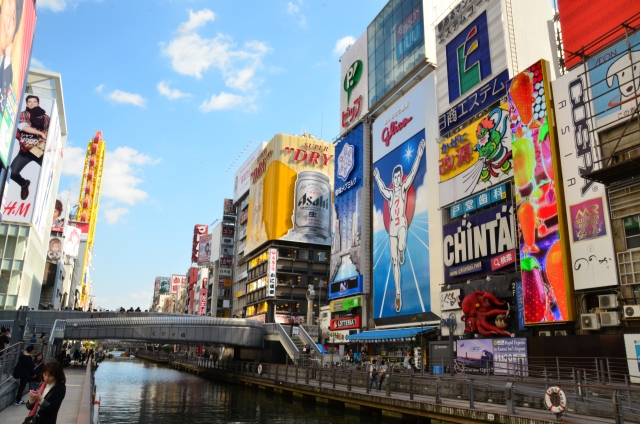
地方の小さなお店において、お客様はどこにいるでしょうか?
新規のお客様の集客というと、どこからともなくお客様が湧いてくるようなイメージが持つ人がいるかもしれません。
でも、実際にはお客様は、いつもお店の周りにいるのです。
そんな人達全てに、お店の事をちゃんと知らせることができたらどうでしょうか。
いままで、お店の前を通る機会はあったけど、お店の事をちゃんと知らなかった人、興味を持っていない人が、お店の事を知って、お店に来てくれる。
それが、集客ということになるのではないでしょうか。
そんな時に、役に立つのが、店頭演出、主に看板を使った販促です。
でも、店頭に看板を設置するときに、気をつけなければいけないことがあるのです。
・・・
えーと、突然ですが、今日はホームページとか関係なく、店頭演出による集客について書いてみたいと思います。
お店の店長やスタッフの皆さんにとってみると「自分たちのお店がここにある」ってのは当たり前なんですが、毎日お店の前を通っている人たちとってみると、毎日通る景色の一部で特に気にしていない・・なんてことがあります。
お店ができたばかりのときは、それは目立ちますから来店する人もいるでしょう。
でも、1ヶ月もすれば、どんなオシャレなお店でも景色の一部になってしまいます。
例えばオシャレなイタリアンレストランだったとしても、最初は「あ、なんかできた」って思われても、数ヶ月すれば、毎日通る景色の一部になってしまい、あまり気にならなくなってしまいます。
そうなると、お友達と「ランチしたいけど、どこかにオシャレなお店ないかな?」なんて会話がされたときも、思い浮かばなかったりしちゃいます。
では、毎月1回お店を建て替えられるか?・・いやいやそれは常識的にありえません。
そんな時に役に立つのが、店頭看板です。
お店の前の看板を、定期的に替えましょう。
そうするだけで、毎日の景色になっているいつもの通りのいつものお店、でも店頭の看板がいつもとちょっと違う。
それだけでも、逆に目立ちますよね。
とはいえ、地方の車社会で毎日お店の前を通る自動車にアピールするにはそれなりの大きさだったり内容だったりしないといけません。
手書きの看板じゃなくて、それなりの看板となると、費用が心配になるかもしれません。
昔は看板をつくりかえるというと、何十万何百万の世界でしたが、今の時代、大型のインクジェットプリンタやカッティングシートが手軽につくれる時代になっていますから
ずっとお手軽に看板を張り替えられるようになっています。
張り替えることを前提につくってもらえば、ランニングコストは思っているよりも安くなると思います。
だからこそ、定期的に店頭の看板をかえることで、毎日お店の前を通る人(つまりお客様予備軍)の人たちの興味を喚起することができるのです。
では、どういう看板をつくればよいのか?
オシャレなお店ほど、オシャレな看板をつくって店頭を演出したいと思うものです。
でも残念ながら、オシャレな看板ほど、実際に興味のない人にとってみれば、よく意味のわからないものになってしまいがちです。
毎日お店の前を通る人にとってみれば、よくわからないものよりも、通気の途中に目に入るほんの一瞬で「おっ、なんだ?」って思わないと、なかなか認識してもらえません。
そこで、看板はなるべくストレートな内容に。
オシャレなイタリアンレストランであれば(なんかオシャレなイタリアンにこだわっててすみませんが・・・)、看板に「イタリア料理」とか入れて欲しいです。
でも・・・オシャレなお店なんだから、あんまりにもストレートな内容は、やっぱりあれですよね・・・カッコ悪いというか。
そこで、頼るのがデザイナーです。
デザインのプロであれば、わかりやすくなおかつオシャレを損なわない。
そんなデザインを作ってくれると思います。
看板屋さんに「ついで」に作らせるデザインじゃなくて、ちゃんとデザイナーに依頼して作ってもらう。
これが、効果のある看板の作り方です。
もちろん、依頼するときに、丸投げじゃなくて、ちゃんと意図をつたえてくださいね。
お店の前を通るお客様に、ちゃんとお店の事をわかってもらう。
なおかつ、お店のイメージを損なわないカッコ良いやつ!
って伝えて、一緒にいろいろ考えてくださいね。
とつぜん、ホームページやインターネット、ITにあまり関係のない、店頭演出の話をしはじめてしまいましたが、私みたいに地方のホームページ制作業って、結局は、ホームページをつくるよりも、その先の、ホームページをつかって集客のお手伝いをするってところがポイントなわけで、ときには店頭演出などもやっています。
看板とインターネット(そして、今回は触れませんでしたが、チラシだったりパンフレットだったり)を、組み合わせて、お店の販促を一緒に考えています。
ってことで、店頭演出からの集客について語ってみました。

本業の他で関わっている活動ってありませんか?
そういう時に、それらの活動でホームページがあったらいいなと思うことはないですか?
そんなときに役立つサービスを紹介します。
そんな基準で選んでみました。
「Jimdo(ジンドゥー)」の紹介
「らくらく連絡網」の紹介
学校緊急連絡網とかでも使われているサイトが作れる「NetCommons(ネットコモンズ)CMS」の紹介
ホームページを作ったことがない人でも、手順どおりやれば1〜2時間くらいで、それっぽいホームページが作れます。
大まかな手順としては3ステップ
上記で完成です。
レンタルサーバを借りるとか、HTMLを書くとか、写真を切り抜くとか。
面倒な作業はほとんど必要ありません。
基本的には、画面をみながら、変更したい部分をクリックして、文字を打ち込んだり画像を貼り付けたりといった非常に直感的な作業で進めることができます。
書籍もいろいろでていますので、参考にしてください。
また、Jimdoでは、この2〜3年くらいで、新しくてかっこいいいレイアウトのテンプレートがたくさん増えていますので、ちょっと頑張ると、まるでプロがつくったみたいなかっこいいレイアウトのサイトを作ることができます。
なので、まずは、ちょっと頑張って、かっこいいテンプレートを選んでつくってみましょう。
そうすると、仲間たちから
等など、賞賛の声が寄せられると思います。そうなると、こういうグループ活動でホームページをつくろうなどという性格のあなたのことですから、ますますやる気がでて、高いモチベーションでホームページをさらに充実させてくことができるでしょう。
そんなポテンシャルを秘めたサービスが「Jimdo」です。
ちなみに「ジンドゥー」と読むそうです。
じつは今回テーマになっているグループ活動でのホームページって、外部に向けてというよりも、仲間内での連絡の場として必要だったりすることが多いですよね。
そんなときに、役立つサービスが、らくらく連絡網です。
このサービスは、実はメーリングリストサービスという、グループ内のみんなに一斉メールを配信したりするためのサービスなのですが、スケジュールや掲示板などのサービスも充実しており、メール連絡網を整理しつつ、グループ内連絡のホームページを作ることができます。
なにしろ、このサービスのサイトに書いてあるとおり、ずばりこういうグループ活動のためのサービスですから、使える機能が充実しています。
でも
「グループ内の連絡ならLINEでいいんじゃね?」
と思う人がいるかもしれません。私もそう思わなくもないです。
ただ、このサービスがLINEとくらべて優れている点が2つあります。
ひとつは、メールに送信するサービスであるということです。
LINEって、便利なんですが、ガラケーの人もいますし、スマホでもLINEをやっていない人もいます。
でも、メールであれば、ガラケーの人も持っていますし、ケータイは持っていないけど家のパソコンや職場のパソコンでメールは受け取れるって人もいます。
ようするに受け取れる人の間口が広いんですね。
で、ふたつめのメリットですが、このメールへの送信に関するサポートが非常に充実しているってことです。
グループ内でメール連絡網をつくろうとすると、ネックになるのが、迷惑メールフィルターというやつです。迷惑メールが来ないように連絡帳に登録されているメール以外受け取らない設定になっている人がいたり、あやしいメールはブロックする設定になっている人がかなりの確立いるのですが、ケータイを購入した時に携帯電話ショップで設定してもらったままで自分では解除できないってパターンが結構あって。
せっかくメール連絡網をつくっても、なかなか全員にメールが行き渡らない。って事態が起きます。
でも、この、らくらく連絡網のサイトをみてもらうと、そういう迷惑メールの設定の解除の仕方がキャリア毎に書いてあったり、迷惑メールに振り分けられないための細かな気配りが実装されていたりとか、とにかく「メールを届かせること」に一生懸命なんですね。
なので、あなたが、メンバーのひとりづつケータイの設定を見てあげなくても、このサイトから迷惑メールフィルタの設定の説明書をダウンロード&印刷してみんなに配れば解決することもあるのです。
なので、メールに届けれる&そのためのサポートが手厚いってことが結構なメリットであると思います。
みんながLINEで繋がれたらLINEで連絡、それ以外なら、らくらく連絡網・・・って選択も良いと思います。
・・・・
って、あーーーっ!、いつの間にかホームページじゃなくて、メール連絡網構築のお話になっていました!!(汗
もちろん、らくらく連絡網には、掲示板やスケジュールなどホームページ的な機能もあるので、そういうの利用するだけでもよいのでわ?・・・なんて言って終わります。(^^;)
最後に、ちょっと腕に自身のある人向けにマニアックな無料システムの紹介です。
ネットコモンズというCMS(コンテンツマネージメントシステム)があります。これは専門的な知識がなくてもホームページを自動的に作ってくれるシステムなのですが、動かすためにはレンタルサーバを借りる必要があったりして、少しだけ知識が必要です。
(それでも、ゼロから構築するよりも全然かんたんです)
細かな技術の話は、ネットコモンズで検索したり、公式サイトを見ると書籍もでているようなのでそちらを参考にしていただくとして、このシステムの良さを紹介すると
このように、主にグループのホームページとして、外部への情報発信と、内部に向けた情報共有の機能を持ったホームページを構築できるシステムですので、利用を検討してみてはいかがでしょうか。
実はこういう、市民活動とかPTA関連とか、そういう生活に密着した活動にこそもっとホームページを活用してほしいな。
と思っている片山です。
こういう場合、予算や手間の無いことが多いと思いますが、やりようはいろいろあるので、是非チャレンジしてみましょう。って思っています。
なにかできることがあればお手伝いしますのでお気軽にお声がけ下さいね。^^
「俺にまかせろ!」的に、かっこいいホームページや役立つ機能を立ち上げることができたら、あなたもグループ内でヒーローになれるかも!
なんて言ってみたりする。