カテゴリー: Chromebook

  • Google Pixel Slate と Surface Pro の比較(ハードウェアとして比較)

    Google Pixel Slate と Surface Pro の比較(ハードウェアとして比較)

    久しぶりのブログ更新です。

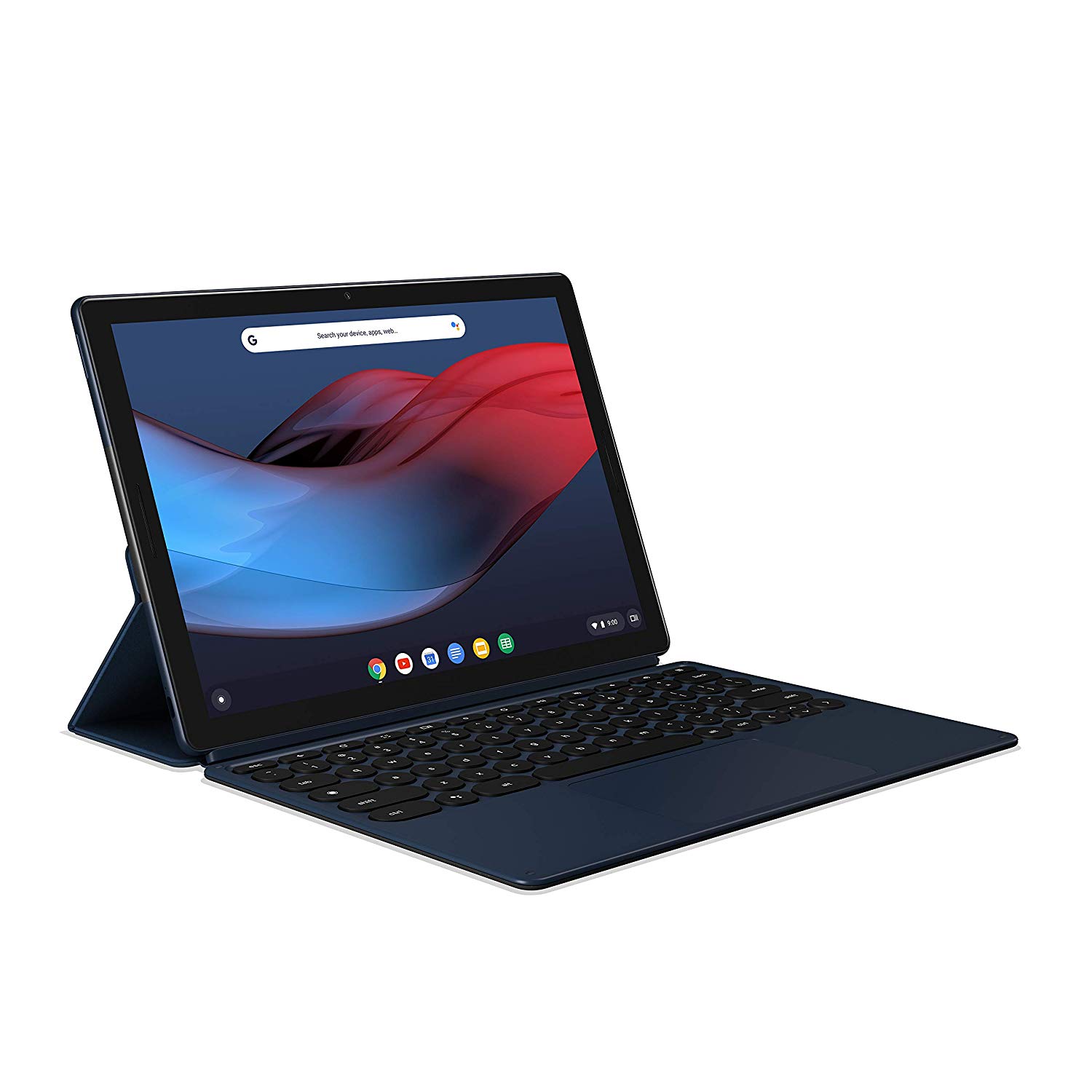
    昨年末から、おいらの心を騒がせている Google Pixel Slate を手に入れましたのでレビュー。

    おそらく似たような立ち位置にいるSurface Pro(すこし古い第5世代ですが。。。)と、ハード面で比較してみました。

    打合せや外出先での作業などに使用する持ち運び用のサブノートPCとしての視点で、大きさや重さなどを比較してみます。

    サイズ・重量について
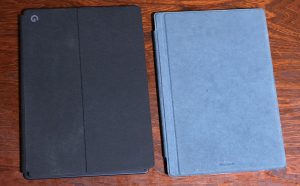
    見た目的にはそれほど大きさは変わりません。
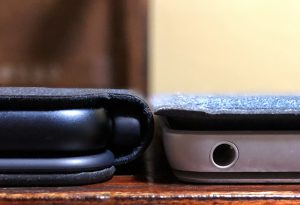
    左:PixelSlate、右:Surface。キーボード付カバーを装着した状態では、PixelSlateのほうが厚い。
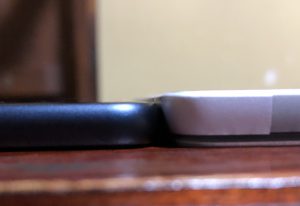
    本体だけならPixelSlateの方が薄い。

    タブレットとして使う場合は、PixelSlateの方が薄いです。
    ただ、タブレットとしての使用がメインということであれば、iPad Proもありますし、タブレットにもなるノートPCという用途ではキーボードカバー込のSurfaceの方が持ち運びしやすいとも言えます。
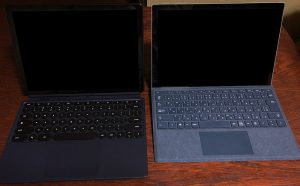
    開いた状態の大きさでは、Surfaceの方がずいぶん小さく感じます。

    閉じた状態だとそれほど変わらないけど、開くと大きさが結構変わります。
    スタンド部分も含めてスペースがないと作業がしにくい機種なので、この大きさの差は結構気になりますね。
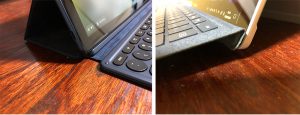
    キーボードを開いた状態の違い。

    ↑これ、個人的には大きな違いだと思っていて、Surfaceの方が打ちやすい気がします。
    PixelSlateがペタンと開くだけなのに対し、Surfaceはディスプレイ下部に斜めに貼り付く。

    ただ、Pixel Slateがキーボードを本体の後ろに180度回すことで、キーボードカバーをつけたままタブレットとして利用できるのに対して、Surfaceは、タブレットとして使用するときはキーボードを外さないといけません。

    先程も書きましたが、タブレットとしてはPixelSlate、ノートPCとしてはSurfaceの方が使いやすい気がしますね。
    あくまで個人的な意見ですが。


    重さについて

    Pixel Slate

    本体 731g キーボード 486 g 合計 1206g

    Surface Pro5

    本体 770g タイプカバー 310g 合計 1080g

    という事で、やっぱりタブレットとしてはPixel、ノートPCとしてはSurfaceのほうが使いやすい気がしますね。
    PixelSlateは本体は薄くて軽いんですが、キーボードカバーが磁石で本体とくっつく感じで、おそらくその磁石が重いんだと思います。

    また、これは個人的な感覚なんですが、Surfaceはキーボードカバーが本体にピタッとくっつく仕様なのですが、PixelSlateはキーボードと本体がしっかり固定しないでパカパカな感じです。
    そのため持つときに、すこし気を使って持ち上げないといけなくて、なんというか、握力が必要というか、数字以上に重いなって感じてしまいます。

    実際に使ってみた感想

    個人的にChromebook大好きおじさんなので、ハイエンドなChromebookはとても快適なソフトウェアです。(あとで使い勝手とかソフトウェアについてもブログ書きます)

    ただ、ハードウェアとして見たときには、先発のSurfaceなどと比べると、すこし改善を求むというところも多々あります。

    個人的に、持ち運び用のサブノートPCとして利用しているので、キーボード込での重さや持ちにくさが気になるところではありますね。

    あと、キーボードカバーが磁石でくっつくタイプなんですが、そのマグネットパワーが強力すぎて、磁石がくっつくタイプのデスクで打合せをしたときに、机にくっついて持ち上げるのに一苦労してしまったことがあります。

    今回は、ハードウェアとして似た立ち位置のSurfaceとの比較について書きましたが、あまり良さが伝わらなかったですね。。

    ただ、中身はとても素晴らしいので、またブログ書きます。


    しばらくボーッとしてたり、Qiita書いたりしてたので、このブログを書いていなかったですが、最近はChromebook熱が上がってきてて、いろいろネタがたまっているのでブログ頑張りたい。
  • chromebookでリモートデスクトップをするときに、接続先PCがマルチモニタだと大変な事に!の解決。

    実は、chromebookを購入するまでは「リモートデスクトップ接続」って、結構使わなくちゃならないのでは?とか思っていました。
    でも、実際に使ってみるとchromebookだけで、ほとんどのことができるので案外使わないものです。

    と、まあ、そんなわけであまり出番はないけど、やっぱりいざというときのために設定しておきたい「リモートデスクトップ接続」なんですが、やり方自体はいろいろなサイトに書いてあるのでそちらを見ていただくとして、私が使っていて不便だなと思った事と解決方法を紹介させていただきます。

    接続先のWindowsPCがマルチモニタのときに大変なことに!

    さて、実際にChromebookを使っていて、どうしてもAdobeソフトを使わないといけないとき。
    そんなときこそリモートデスクトップだ!
    となるわけですが、実際にモバイル用にChromebook。本腰入れた作業には旗艦となるWindwosやMacのPCを使う人多いのでは?

    でも、その場合、最近では、マルチモニタ環境で使っている人も多いと思います。

    ちなみに、ChromebookからマルチモニタのPCにリモートデスクトップで接続すると、、、
    こんなになります。

    Screenshot 2015-01-31 at 17.48.08 (1)

    どうですか、このトホホ感。。。
    Chromebookの小さい画面にこれが表示されたら、とてもじゃないけど作業できません。
    もちろん等倍で表示もできるんですが、それだといちいちスクロールしないと見えない。
    そんなわけで、これをどうにかならないか?と思ったのですが、実はWindows8には、とても便利な機能がありました。
    (7でも似た感じのことできるらしいです)

    Windws8と7での解決方法

    1. リモートデスクトップで接続
    2. 例のマルチモニタが表示される
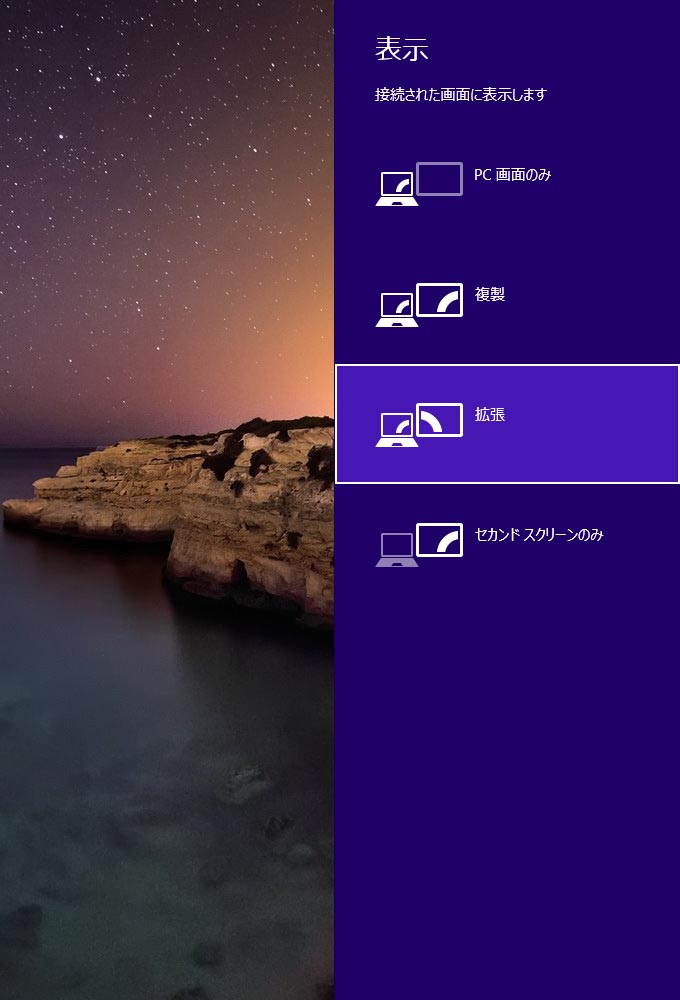
    3. Chromebookの検索ボタン「虫メガネマーク」と「p」を押す
    4. すると、下記のようなモニタ接続方法の変更画面がニョロっと表示されます。winp
    5. ここから、「PC画面のみ」を選択します。
    6. 以上でWindwosがメインモニタ以外を全部切断してくれます。
    7. あとは、画面に併せて表示して快適に使えます。
    8. 終わったらもう一度「虫メガネ + p」で、「拡張」を選択すれば元にもどります。

    ※実はこれはWindwos8(と7)にある、モニタの切り替え機能で、「Windowsキー + p 」で使えます。
    Chromebookでは、虫メガネマークがWindowsキーになるようですね。

    それでは、Chromebookで快適なリモートデスクトップ接続をお楽しみください (^^)

  • Chromebook(クロームブック)でFTP接続 その2。「Cloud9」をFTP接続でオンラインエディタとして活用する。

    Chromebookを使っていると、外出先でFTP接続をしないといけない局面がでてきます。
    そんなときは、、、ということで

    ChromebookでFTP接続できる。オンラインエディタ「ShiftEdit」
    をご紹介しました。

    今回はまた別のアプリを使った方法です。

    Cloud9をFTP接続でオンラインエディタとして使用する

    Chromebookを購入した直後に、せっかくだからChromebookで開発やりたいよね。てなノリでいろいろ探ってたら巡りあったオンライン統合開発環境「Cloud9」。これがすごいアプリでブラウザ上からWordpressだとかRailsだとかの開発環境が構築して、そのままガリガリコードをかけるという。さらに無料プランあり。な、とっても楽しいアプリなのですが、このCloud9、実はFTP接続してリモートサーバ上のファイルも編集できるのです。

    Cloud9でFTP接続の手順

    1. まずはCloud9にサインアップ。
    2. ダッシュボードを開きます。
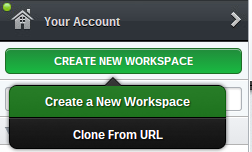
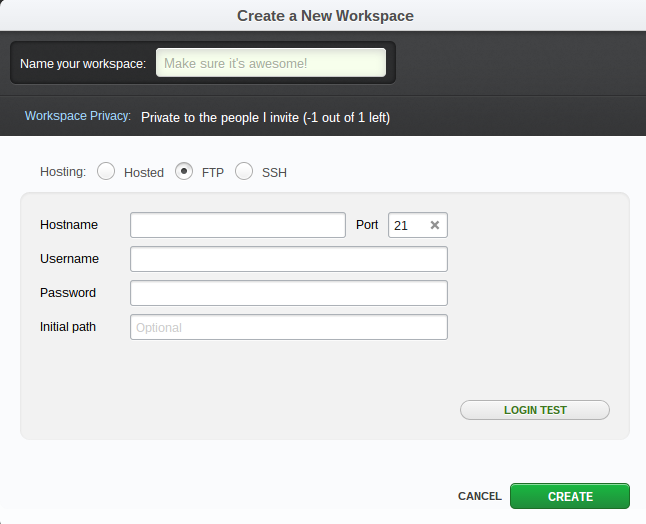
    3. 新しくワークスペースをつくります。「CREATE NEW WORKSPACE」をクリックし、出てきたメニューから「Create a New Workspace」を選択します。
      Create a New Workspace
    4. Hosting: の項目で「FTP」を選択します。
    5. FTP情報を入力する画面が開くので、あとはアクセスに必要な情報を入力するだけ。
      Screenshot 2015-01-30 at 00.27.33
    6. 一応入力情報も書いておきます。
      • Hostname: サーバ名(ホスト名)を書きます。
      • Port: 特に特別なことがなければ21で大丈夫。
      • Username: 接続ユーザ名
      • Password: 接続パスワード
      • Initial Path: 一番最初に開きたいパスです。
    7. 全文入力したら「LOGIN TEST」をクリックして接続できるか検査して
    8. 最後は「CREATE」をクリックするとFTPでサーバにつながり、そこにあるファイルを「Cloud9」で編集できるようになります。

    使ってみての感想

    • 前回紹介した「ShiftEdit」に比べて動きが早い感じがする。
    • FTPでの接続ステータスみたいのが、画面下にいつもでています。
    • 複数人で同時に編集したりできるらしく、ちゃんと使いこなせば、もっと楽しくなりそう。

    セキュリティ的な問題

    FTPで接続しますから、やっぱりセキュリティ的な不安はありますよね。
    Cloud9のフォーラムで接続元IPアドレスを紹介していましたので、接続元IP制限をかけてみてはどうでしょうか。

    • 107.23.232.64
    • 54.236.78.114
    • 107.23.123.140
    • 108.59.80.73
    • 173.255.114.210
    • 23.236.51.71
    • 23.236.56.181
    • 23.236.53.189
    • 23.236.57.43
    • 23.251.146.16

    ※出典を書こうと思ったけどページを見失ってしまいました。Cloud9のページにあったのですが・・・

    まあ、私は上記を接続元として設定したところ、無事に接続元制限で接続できました。

    前回紹介した「ShiftEdit」もそうだけど、ブラウザだけでこんだけのことができるなんて、すごい世の中になったものです。

    楽しい毎日をありがとう。

  • Chromebook(クロームブック)でメールに添付されてきた圧縮ファイルを解凍する

    Chromebookを使っていると、こんなときどうやれば?という局面に遭遇します。
    メールやスケジュールなどは、WindowsやUbuntuでもWebでやってましたから、普通に使う分には全く意識せずにつかえるのですが、ふとしたときに「あ、そういえばコレはChromeだけでできるのか?」って局面があります。
    でも、大体できちゃうんですよね。
    そんなこんなで、ますますChromebookが手放せなくなってきています。

    そんな、Chromebookを普段つかっていて、こんなときどうする?を解決するアプリを紹介していきます。
    これから使ってみようかという人の参考になれば幸いです。

    メールに添付されてきた圧縮ファイルを解凍して閲覧する

    Gmailから、GoogleDriveに保存して、ZIP Extractorというアプリをつかって展開します。

    手順

    1. Gmailの添付ファイルにある「GoogleDriveのマーク」をクリックしてDriveに保存します。
    2. 保存されるとGoogleDriveのマークがカラフルに変わりますので、それをクリックすると保存された圧縮ファイルが表示されます。
    3. 圧縮ファイルをダブルクリックすると圧縮ファイルの中身が閲覧できます。
    4. 展開する場合は、画面上部の「アプリから開く」を選択。ZipExtractorを選択します。
    5. するとZipExtractorが開きま、ファイルを開いてくれます。
    6. そのままのフォルダに展開したいときには、ExtractNowをクリック。
    7. 違うフォルダに展開するときには、Change destination folderをクリックします。
    8. 画面を見てもらうとわかりますが、ファイルを選んでそのファイルだけを展開することもできます。

    以上でGmailに送られてきた圧縮ファイルはGoogleDrive上で解凍・展開されました。
    ダウンロードとかしないでクラウド上で全部解決できちゃう非常にスマートな方法です。

    話は変わりますが
    最近まで、Chromebookの読み方は、クロムブックなのかクロームブックなのか今ひとつ自信がなかったので、Chromebookとしか書いてませんでしたがどうやらクロームブックのようですね。ブログにもそう書いていこうと思いました。

  • ChromebookでFTP接続できる。オンラインエディタ「ShiftEdit」

    ChromebookでFTP接続できる。オンラインエディタ「ShiftEdit」

    Web関連のしごとをしていると外出先でもサーバにアクセスしてファイルを操作しないと行けないことが結構あります。
    ChromeアプリのSSHクライアント「SecureShell」
    https://chrome.google.com/webstore/detail/secure-shell/pnhechapfaindjhompbnflcldabbghjo
    などのアプリもあるのですが、レンタルサーバなどだとSSHで接続できなかったりすることもありますのでFTPで接続できる方法を探しました。
    これは実用的だな。というアプリを紹介します。

    ShiftEdit

    https://chrome.google.com/webstore/detail/shiftedit/lcgmndephhjcabhhjfcmncnhbmgbkpij
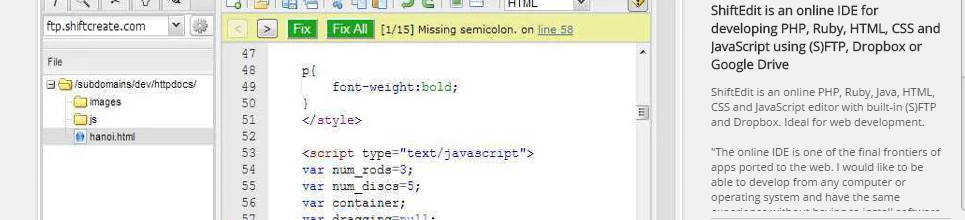
    ブラウザ上からFTPで接続してファイルを直接編集できるオンラインエディタです。

    使い方

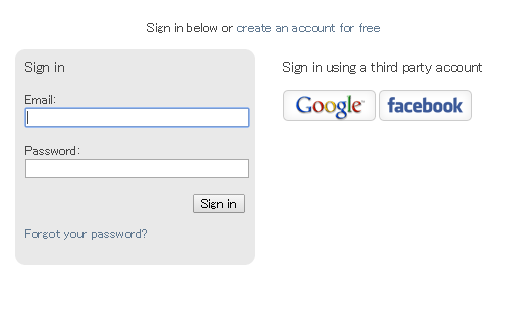
    1. アプリをインストールするか、サイトにアクセスして、ユーザ登録をします。GoogleアカウントやFacebookアカウントでもアクセスできます。
      0
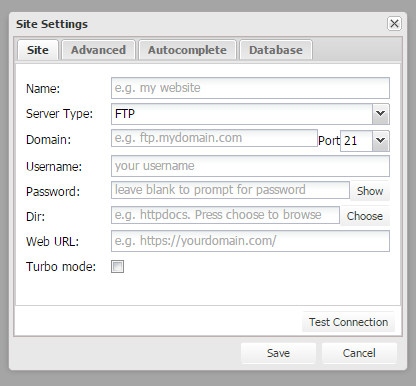
    2. ログインすると接続情報を新規に登録するための画面が開きます。
      3
      FTP接続をしようという人には直感的にわかる内容だと思いますが

      • Name:任意の名前
      • ServerType:FTPを選択(SFTPも選択できますし、GDrive(Googleドライブ)やDropbox(publicフォルダ)などオンラインストレージのファイルも直接開くこともできます)
      • Domain:FTPのホスト名(サーバ名)
      • Username:接続ユーザ名
      • Password:接続パスワード
      • Dir:FTPで開くディレクトリ(上記接続情報が正しく入力された状態で[Show]をクリックするとサーバ上のディレクトリから選択できて便利です。)
      • Web URL:アクセスするサーバの公開URL(LiveViewという機能があり、ファイル編集画面の隣にブラウザ表示できるのですが、そのためのURLだと思われます。WordPressなどのURLとディレクトリ構造が違う場合エラーになったりするので、入れなくても接続できます。)
      • Turbo mode:サーバ側にFTP用のプロキシサーバを手動でアップロードすることでアクセスを早くする機能のようです。これのレポートはまた後日に。^^;
    3. 最後にTestConnectionをクリックして接続が確認(Connection established)できたら、Saveします。
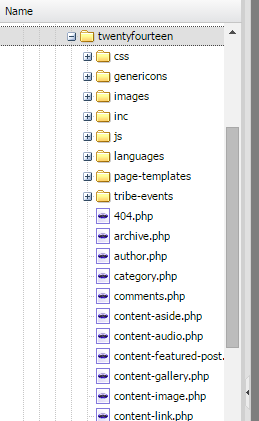
    4. するとサーバのファイルがサイドにエクスプローラー的なディレクトリ表示がされるので、あとは開いて編集して保存するだけ。保存することでサーバ上のファイルを直接編集できます。
      4
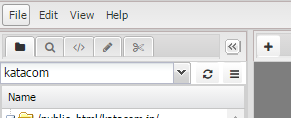
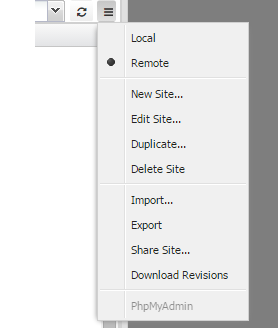
    • 複数のFTPサーバを登録しておけます。下記の三本線をクリックします。
      1
    • 「New Site」を選択すると、新しいサーバの登録画面が開きます。
      2

    感想とか

    • 接続が若干遅いので、がっつりコーディングするときにはストレスになるかも?。。でも、どちらかというとChromebookでFTPするときというのは、外出先などで少しだけ編集しなくちゃいけない時などがメインだと思いますので、我慢できる範囲だと思います。
    • Turbo modeというのがあり、サーバ上に自前のプロキシ(PHPで動作)をアップすることでFTPのやりとりを高速化することができるようです。(英語苦手なので間違ってたらゴメン)今度試してみたい気もします。

    セキュリティ的な問題

    やっぱり、FTPなのでセキュリティ面が心配ですね。IPアドレスによる接続元制限などはかけておいた方が良いと思います。
    サポートページ
    https://shiftedit.net/support
    こちらに、接続元IPアドレスはこれですよ。って書かれています。

    ShiftEditのFTP接続元IPアドレス

    • 54.235.66.128
    • 54.204.38.137
    • 54.197.226.18

    私の環境では、接続元IPアドレスとして設定したところ、今のところアクセス制限がちゃんとできているようです。今後変更になったりする可能性もありますので上記URL含めてチェックしていかないとですかね。
    ご使用のレンタルサーバに、接続元制限がかけられる機能がある方はお勧めします。
    ※考えて見ると、オンラインエディタなどには、テザリングやWifiなどと違い、IPアドレスが固定になるので、サーバ側でIP制限がしやすいという面もありますね。

  • 【感想】HP Chromebook11 G3 を1日使ってみた

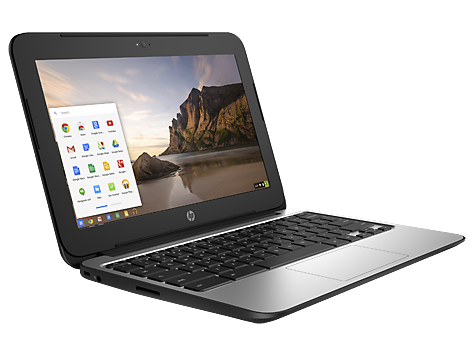
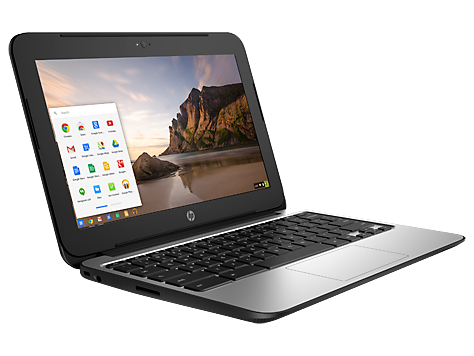
    HP Chromebook11 G3
    HP Chromebook11 G3 を使ってみての感想を書いてみようと思います。

    今日は丁度遠方での打合せが立て込んでおり、充電する機会がなさそうだったので、

    せっかくなので充電しないでちゃんと使えるか?を試してみました。

    前日0:00頃:1時間程度
    買ったばかりのChromebookについてよくつかうアプリを設定したりで60分程度使用。この時点でバッテリー残94%くらいでした
    AM10:00 本日一回目の打合せ:1時間30分程度
    • 自前のXperia Z3でテザリングしっぱなしで下記の作業をしながら打合せ
    • Evernoteでのメモ
    • Dropboxをつかってデータの取り出し
    • WordPressでのページ編集
    • GoogleAnalyticsを閲覧などをしながら打合せ

    打合せしながらの操作でしたが、動作は非常に快適でした。

    PM13:00 二回目打合せ:1時間程度
    • ここでもXperia Z3でテザリング常時接続しながら
    • 打合せの中でいろいろなサイトを参考にする局面があり10以上のタブを開いて並行閲覧しましたが、この作業でも特に問題なくサクサクブラウジングできました。
    PM15:30 三回目打合せ:1時間30分程度
    • ここでもXperia Z3でテザリング常時接続しながら
    • Evernoteをつかってメモ
    • Google Driveへの画像アップロード(100MBくらい)

    打合せしながら、USBメモリでいただいた画像データをコピーさせてもらう作業をしたのですが、その時にはじめて「あ、Chromebookだとデータどうすればいいんだ?」って一瞬戸惑いました。でもUSBメモリを差し込むとエクスプローラみたいのが開いて、さらに参照フォルダの中にはGoogleDrieveがでてくるので、そこにドラッグ&ドロップで簡単にコピーできました。100MBを超えるデータでしたが、とくに問題無くローカルフォルダに保存するみたく、するっと保存できました。
    ※こちらのお客様はなかなかのデジモノ好きで、「あれ?それChromebookですか?」みたいになってちょっと話が弾みました。(この点もビジネス的に加点^^)

    PM18:00 車内で作業:1時間程度
    • ここでもXperia Z3でテザリング常時接続しながら
    • 長めの距離を移動しては打合せという変なスケジュールだったので、たまっていたメールへの対応をメインに車中で1時間くらい作業。
    • Gmailでのメールチェックや送受信
    • Facebookでのメッセージやり取り

    と、上記の作業が終わった時点で、前日夜から一度も充電していませんが、バッテリー残量はまだ28%残しで表示は残り2時間くらいとなっていました。やはり全部Wifiでネット接続していても8時間くらいは持ちそうです。

    丁度良くというかなんというか、今日はいろいろなタイプの打合せがあり、訪問先での打合せメモ、修正作業、Dropbox、Googleドライブ等々と、いろいろな作業をしましたが、どれも特に不便はありませんでした。
    動作も非常に快適で、重めのサイトを開いたり、タブを沢山開いてもそれほど動作が重くなるなどは感じませんでした。

    ショートカットキーにも少しづつなれてきて操作も早くなってきたので、これから益々活躍してくれそうです。

    とりあえず、打合せをメインとした客先での仕事、移動の合間にメールやSNSでのやり取りをする。といった用途においては
    Chromebookは、今までにないパフォーマンスを見せてくれました。

    今日のところは満足できる製品でした。^^

    次は、Cloud9とかをつかって開発をどっぷりやってみたい。

  • 【感想】HP chromebook 11 G3

    【感想】HP chromebook 11 G3

    昨年末からChromebookをいじってみたい衝動にかられつづけて、ついに購入してしまいました。

    HP Chromebook11 G3

    購入した機種は、HP Chromebook11 G3 です。

    いろいろ検討した結果、スペック面でも日本向け製品であるということからも、コチラを選択。
    ただし問題があり、この製品は法人向け製品で一般向け販売はしていないとのこと。たしかにAmazonや価格コムで探しても出てきません。

    そんな中、下記の記事を発見。
    http://www.landerblue.co.jp/blog/?p=16708
    永江一石さんのブログでChromebookを苦労して購入した顛末が書いてあり、その中で、ここに問い合わせれば。。という情報が!

    なんかハードル高そうだなと思いましたが、株式会社evolt(エボルト)さんに連絡を入れてみると・・
    あっさり見積を出していただけて、法人名義で支払いをしたところ、驚くほど普通に購入することができました。

    というわけで、ついに送られてきました!

    さっそく少しいじってみたレビューを。

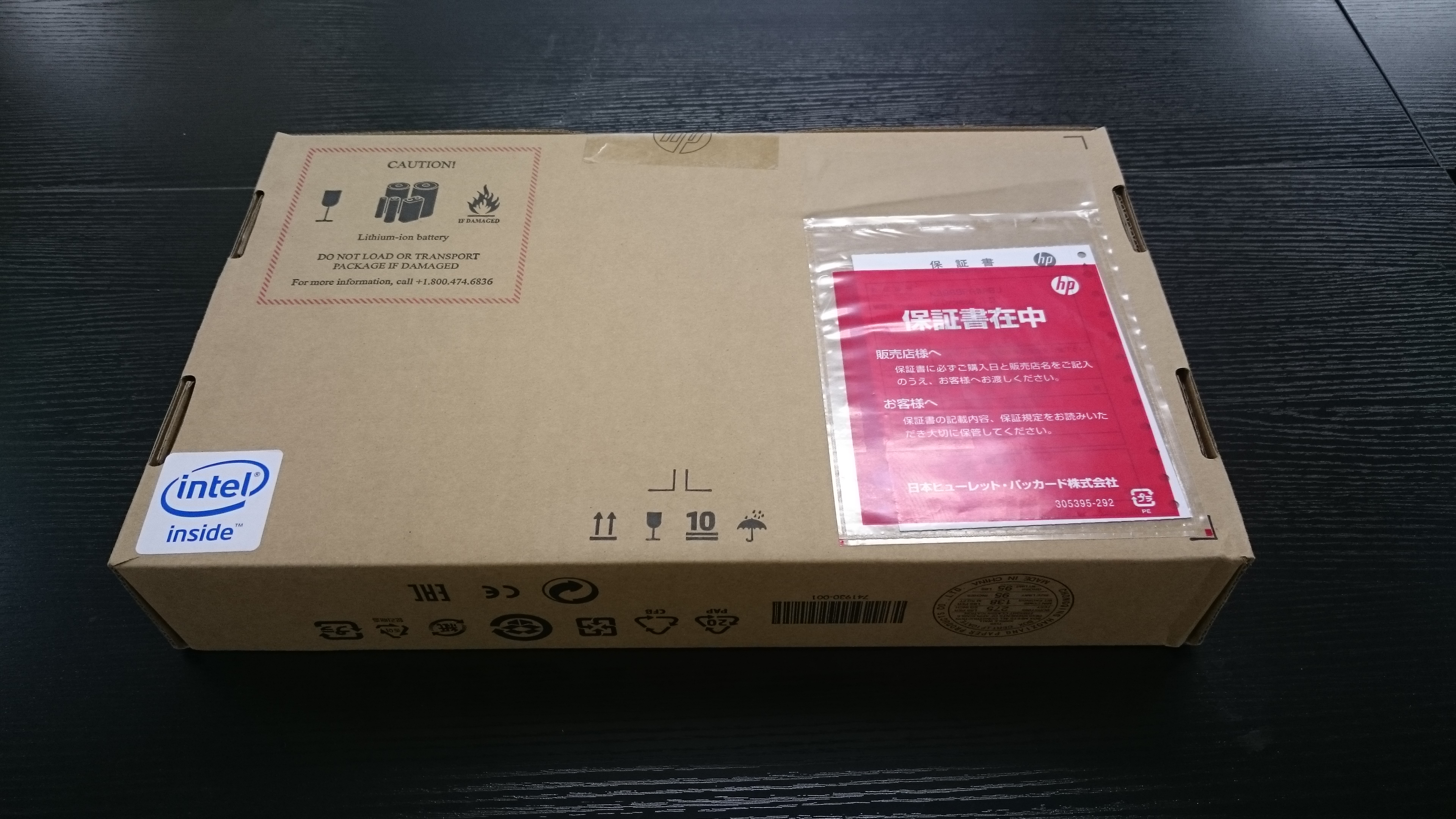
    箱
    箱は普通です。

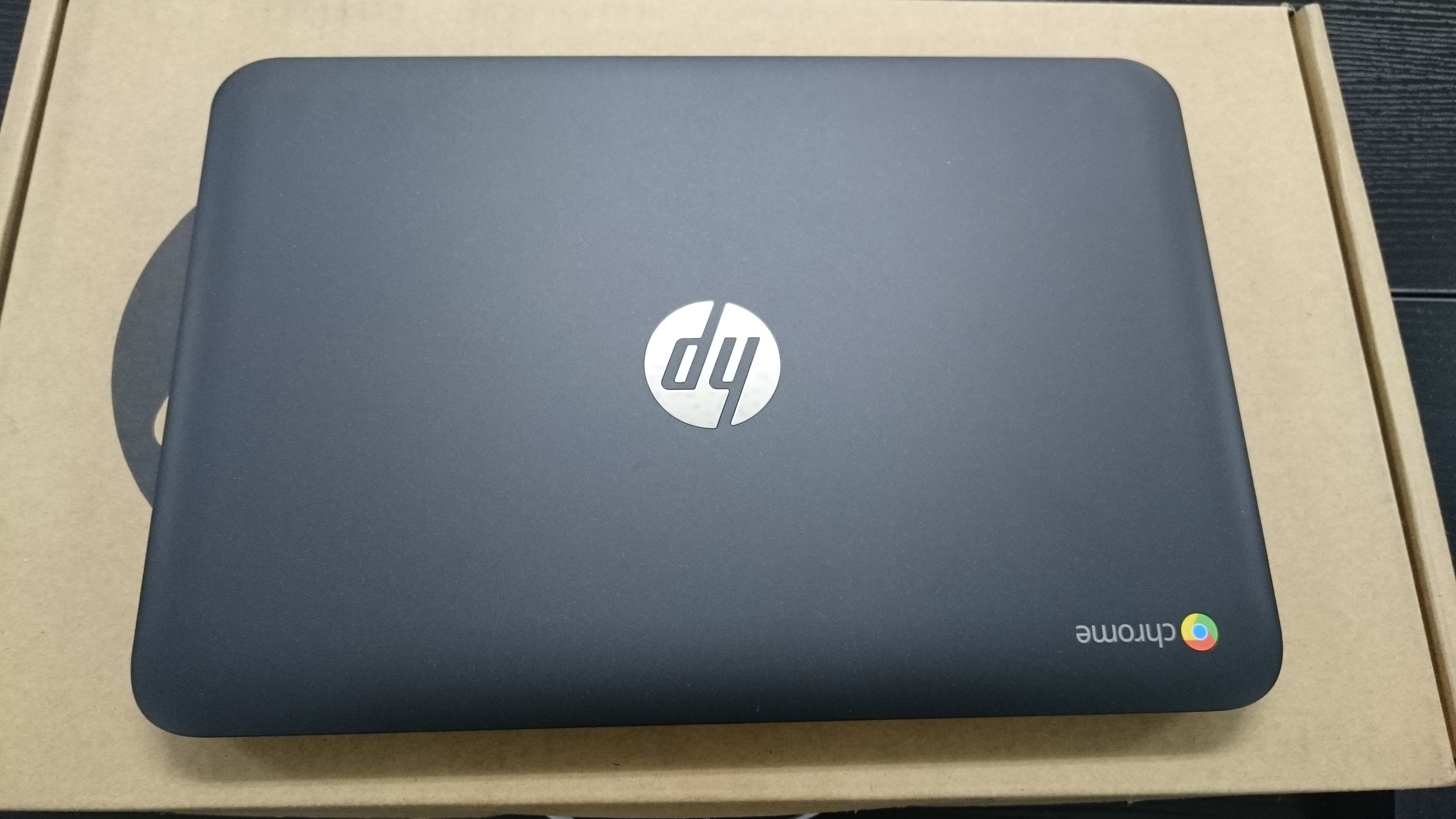
    天板
    デザインですが、思ったよりも安っぽさは感じませんでした。
    非常に落ち着いた風合いです。

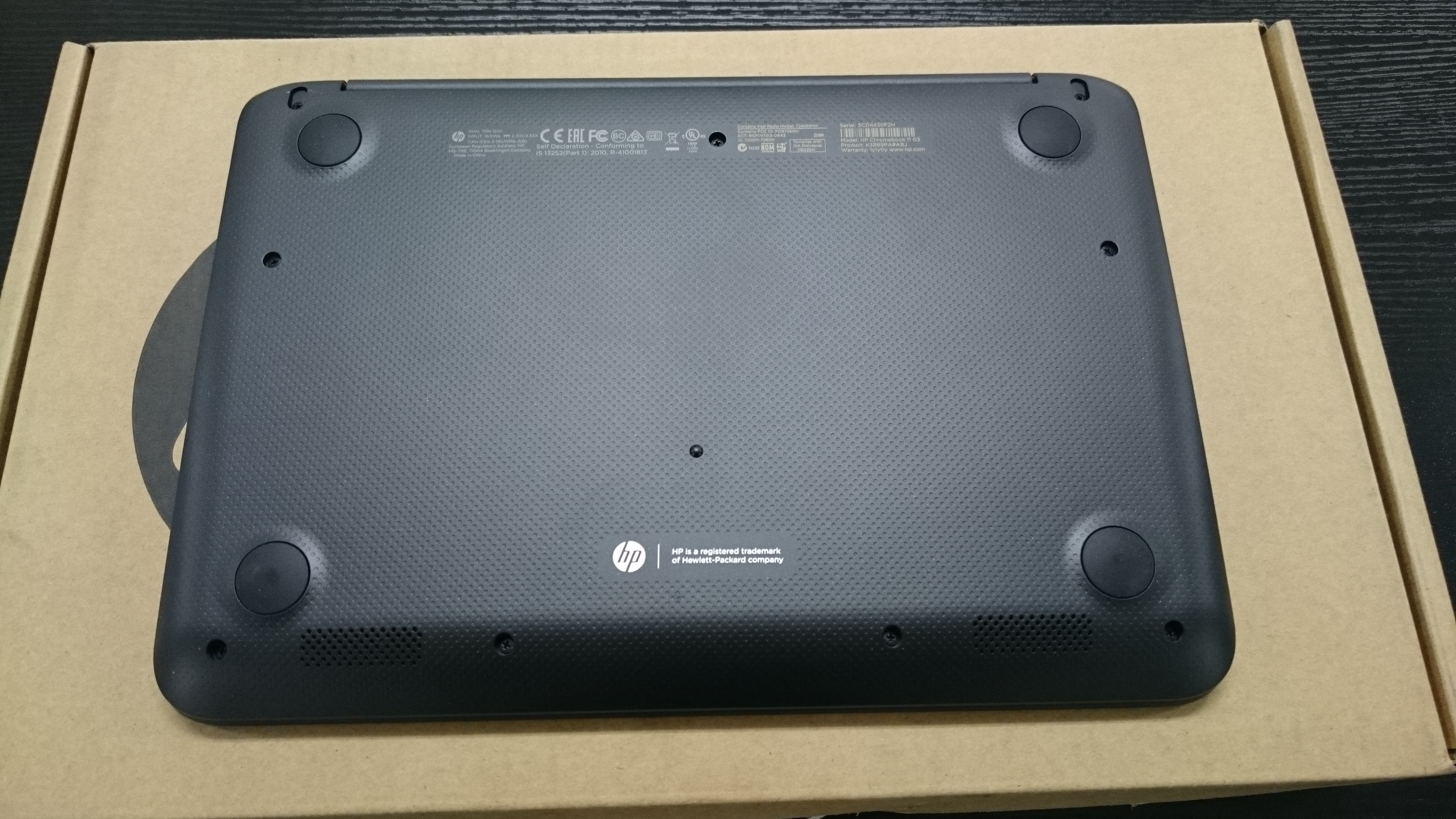
    裏面
    裏面はこんな感じ・・

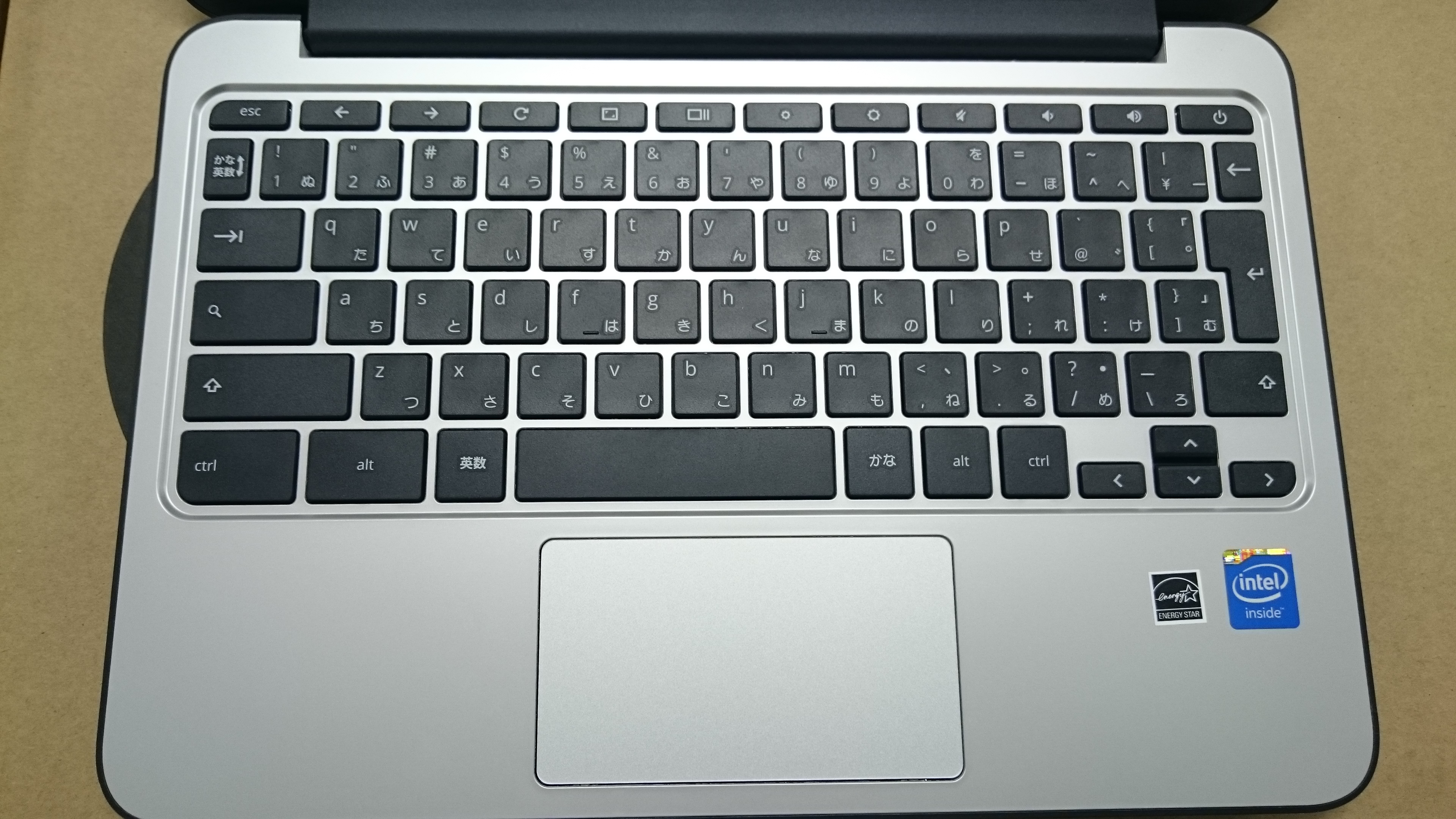
    キーボード
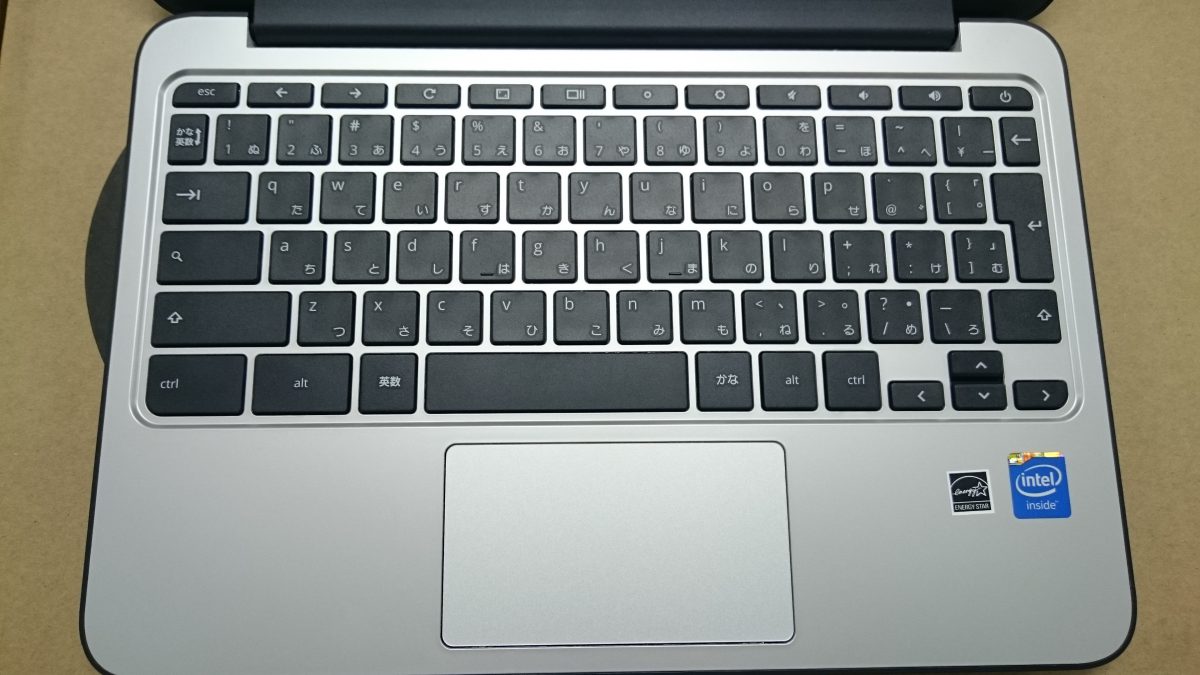
    キーボード。左側のボタンがでかくね?と感じました。実際に弄ってみるとちょっと慣れないかな?と言う感じ。
    でも少し慣れれば気にならないレベルかと。

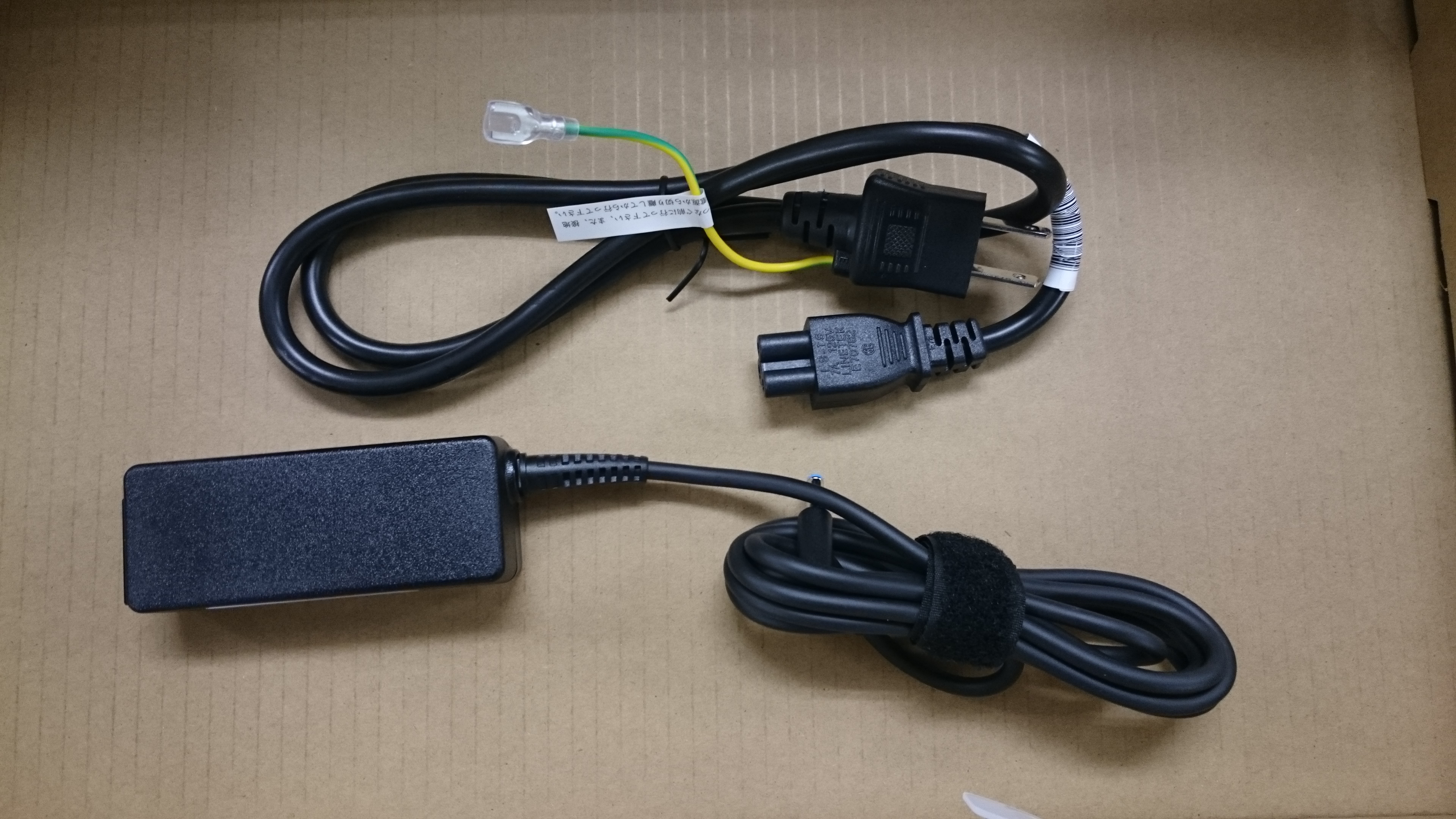
    ACアダプター
    充電ケーブル。
    残念だったのは、この機種の前の世代ではUSB充電可能とうのが売りだったりするので、今機種でも充電アダプターはスマートなものであると勝手に期待していたのですが、普通にデカイやつでした。
    携帯性はよくなさそうです。

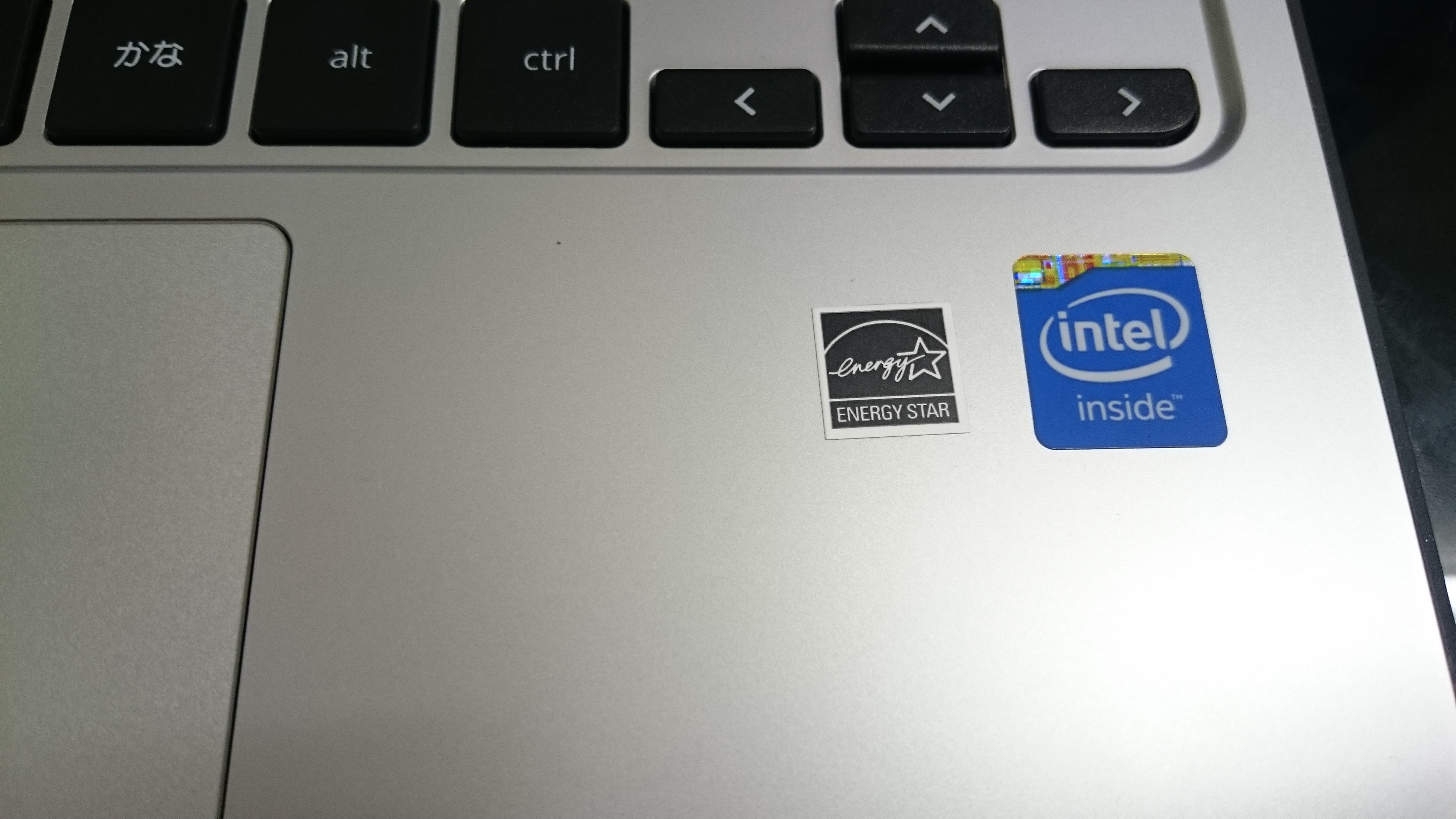
    シールが・・・
    あと気になったのは、シールが曲がってたこと。すぐに剥ぐと思うのでいいのですが、ちょっと残念^^;

    使い始めてみて

    1. 電源を入れる。
    2. 言語やWifiの設定
    3. と、止まってしまいました。
      https://support.google.com/chromebook/answer/6139215?hl=ja
      ↑この現象です。「デバイスの設定を確認しています」と出たので、そのまま待っていたのですが5分経っても10分経っても、画面がかわらない。
      他のブログでも紹介されていたので結構頻繁に発生するのかも?ヘルプにある通り再起動したらあっさり設定終了しました。
    4. 最後にGoogleアカウントを入れて設定完了

    まだ使い始めたばかりですが、全体的な感想としては、予想以上に快適です。
    GoogleドライブやYoutubeでの動画再生など重めのWebもストレス無く動きます。

    これからいろいろ使いつつレポートしたいと思いますが、まずは「今後が楽しみ」というところです。