カテゴリー: ちょっとした事

  • 右クリックでGoogleドライブのファイルを新規作成する方法(Mac)

    Finderから右クリックでファイルを新規作成できるExtraFinderというアプリがあります。
    WindowsみたいにFinder上で右クリックからファイルを作成できるのでとても便利です。

    私の場合は簡単な文書や表などをGoogleドキュメントやスプレッドシートを使って作成することが多いのですが、Googleドキュメントのファイルを右クリックで新規作成できたらいいなと思ってやってみました。
    ちょっと難がありますが、やり方紹介します。

    まずは、基本。ExtraFinderで新規ファイル作成の設定

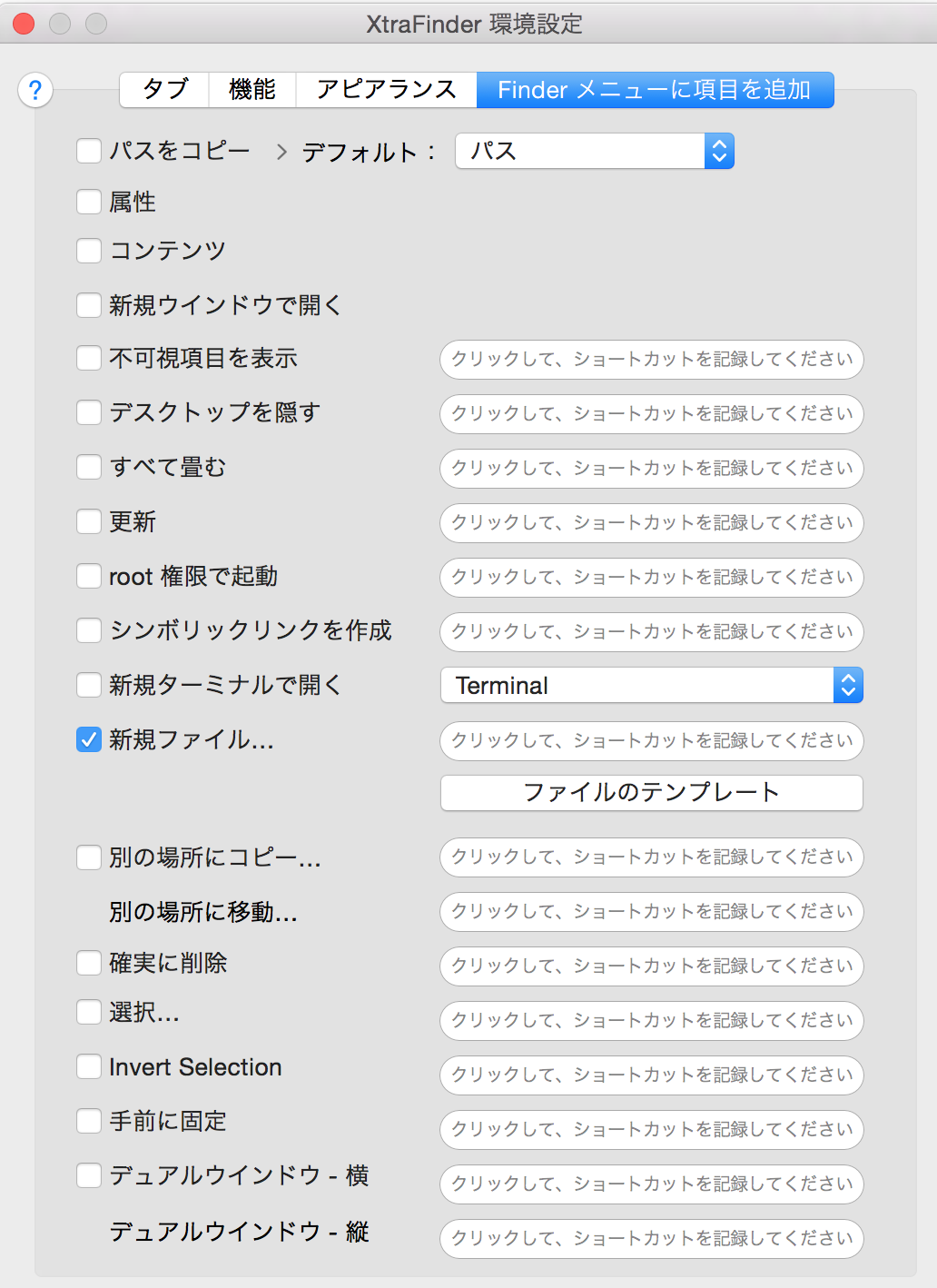
    1. ExtraFinderの環境設定から「Finderメニューに項目を追加」タブを選択して、「新規ファイル…」にチェック。
      ExtraFinder環境設定
    2. 「ファイルのテンプレート」をクリックする
    3. フォルダが開くので、そこに空のファイルを追加すると、そのファイルをFinder右クリックから新規作成できるようになります。

    Googleドキュメントを新規作成できるようにする方法

    1. まずは、Googleドライブをインストールしてファイル同期するようにします。(今回の記事はgoogleドライブがインストールされたPCでの作業が前提です)
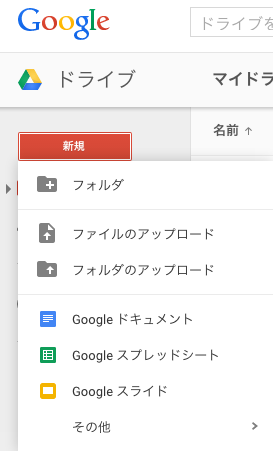
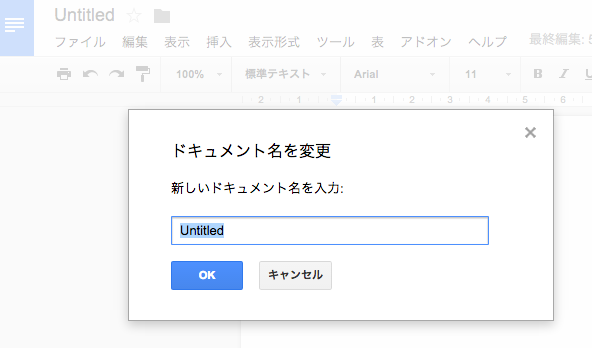
    2. そうしたらブラウザからGoogleドライブを開き、ドキュメントなどを新規作成し、「Untitled」など適当な名前をつけて保存します。
      Googleドキュメント新規作成
      ドキュメントなどを新規作成

      Googleドキュメント ファイル名をつける
      「Untitled」など適当な名前をつけて終了

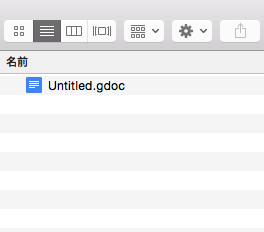
    3. Googleドライブと同期しているフォルダを開くと、「Untitled.gdoc」というファイルが保存されているはず。
      フォルダに保存されたGoogleドキュメントファイル
      こんな感じでファイルができている
    4. そうしたら、上記の「Untitled.gdoc」を、上記の「ExtraFinderの使い方」の時に説明した「テンプレートを保存するフォルダ」にコピーします。
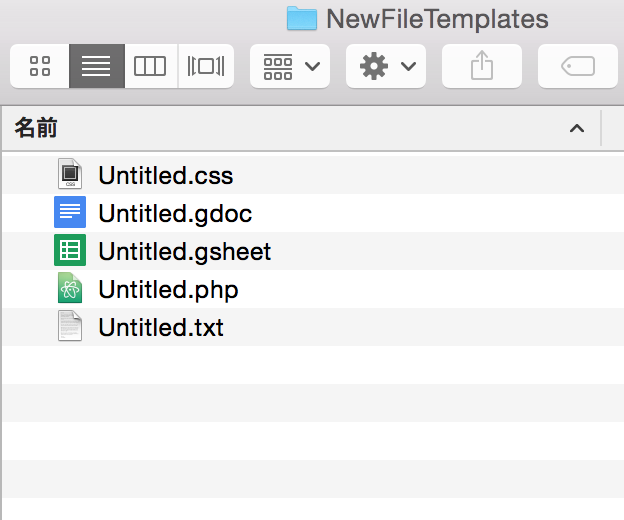
      ExtraFinderのテンプレートフォルダ

    これで、右クリックからGoogleドキュメントファイルを新規作成出来るようになります。
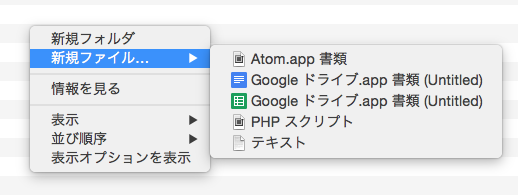
    右クリックでGoogleドキュメント新規作成

    ただし、ちょっと実用面で難があります。

    実際につかってみるとわかるのですが、右クリック→新規ファイル→Untitled.gdoc と選択してファイル名をつけて新規作成して、すぐにダブルクリックで開くとUntitledという名前でファイルが開いてくることがあります。
    そのまま編集すると、新規作成したファイルではなく、「ExtraFinderのテンプレートフォルダに保存したUntitled.gdoc」が編集されてしまいます。
    (次に新規作成したときに、その空ファイルじゃないやつが新規作成されちゃう)
    フォルダに新規作成したファイルがGoogleドライブが同期する前に開いてしまうとこうなります。
    なので、フォルダにGoogleドキュメントファイルを新規作成したあとは、ワンテンポ待って、Googleドライブが同期完了したら開く。という風にしないといけません。
    わかっていても結構な割合で、うっかり開いて編集しちゃって「あ゛〜」って思うことがあって実用的ではないかもです。

    あと、イレギュラーな使い方なもので、もっと他のところで何かやばいことが起きるかもしれません。

    とりあえず、今回は、あまり実用的ではないけど、こうやったらできたよ。という報告ということで・・・

    (^^;)

  • Googleアドワーズのクーポンをいつでもだれでも取得できる方法

    自分のサイトでも他社のサイトでもサイトを制作したり管理したりしている人なら一度は目にしたことがあると思いますが、Googleのアドワーズのクーポン。
    2500円使うと7500円分のポイントをプレゼントします。というやつ。
    特にGoogleの他のサービスとかで住所登録などをしたことがある場合や、Web制作業を営んでいる場合などは、しょっちゅうダイレクトメールで郵送されてきます。

    私達のようなWebの制作や運用を生業にする人たちは、お客様からアカウント作成や設定・運用代行を依頼されることも多いので、このクーポン使う比率結構たかいんですよね。

    まあ、実際にはアドワーズをやるときでないと使わないものなので、そこら辺に放っておいてしまったり捨ててしまったりするのですが、いざアドワーズを登録しようと思ったときに
    「あ、そういえばアドワーズのクーポンあったよな」
    と思い出して探すけど見つからない。

    そんな経験はありませんか?

    クーポンの内容がが2500円を使うと7500円分をプレゼントしまう。という条件なもので、実際にアドワーズをやろうという人にしてみれば一度クーポンを見ているだけに、使わないと損した気分になっちゃいますよね。(貧乏性^^;)

    で、そんな時に、

    実はあのクーポン、郵送ダイレクトメールを受け取った人でなくても、だれでもいつでも自分で発行できるのです。

    やり方は・・・というかやり方も何もなく

    http://www.google.co.jp/adwords/coupons

    上記にアクセスして、必要事項を入力するだけ。
    そうするとクーポンコードが表示されるので、あとはそのコードをアドワーズの管理画面から入力すれば使えます。
    (クーポンコード入力方法はこちらをどうぞ)

    ※上記のクーポン発行ページですが、なんとなくあったよなぁ・・という覚えがあったのですが、検索しても見つけることができず、アドワーズのサポートに連絡したら教えてくれました。
    私と同じように「アドワーズのアカウントつくりたいけどダイレクトメール捨てちゃった(TT)」というような困っている人がいるかもしれないので記事にしておきます。

    【注意】
    クーポンコードの使用に関してはいろいろな規約や条件があります。
    発行できるからと乱発せずに、まずは規約を読み、当てはまる場合のみ発行するようにしましょうね。まじめに。

  • もっと仕事をして欲しい経営者と、もっと仕事がしたい従業員がいても咬み合わないわけ。

    仕事柄、地域の中小企業の社長さんたちとよくお話をします。
    また私自身も、いままで店長、経営者、従業員、マネージャーといろいろな立場で仕事をしてきました。

    そこで思うことがあります。

    「もっと経営者視点をもって仕事に取り組んでほしい」
    これは多くの経営者がクチにするところです。
    でも、ほとんどの経営者が、従業員の働きに満足していないと思います。

    そんな中で、ある経営者さんの言葉が耳に残っています。

    「経営者とは責任のおおきな仕事。そして孤独な仕事。従業員は従業員で、彼らなりの考えがある。
    だから、経営者視点を持てとか、事業理念を共有せよ。というのは経営者として孤独に耐えられない人がやることで
    それは経営者失格じゃないかと思う」

    そんな話を聞きました。
    その人の会社は、そこそこに規模の大きな会社ですが、経営サイドと従業員の関係はとても良好で、いわゆるホワイト企業といってもいい内容だと思えました。

    毎日耳にタコができるほど、「経営者感覚、経営者感覚」と言われてる会社では、経営者と従業員の間に深い溝があり、一方でそういうことのない一種の割り切り感を持っている経営者は従業員とうまくやっている。会社の業績も派手ではないけど順調。

    一体何が違うのか?

    先程も言いましたが、私はいろいろな会社でいろいろな立場で仕事をさせてもらいましたが、その中でわかったことがあります。
    それは、仕事には大きくわけて3つのタイプがあり、それぞれに向いている人がいる。
    それらのタイプをちゃんと使い分けられる経営というのが必要なのではないか?ということです。

    その仕事のタイプというのはこうです。

    1.0から1を生み出す仕事。
     わかりやすくいえば、クリエイターや商品企画などはそうですよね。
     また、営業の仕事でも、いろいろなタイプがありますが、新しい商品を売ることになったときに、どんな先に、どういう方法で訪問し、どういうアプローチで、どんなトークで売っていくのか?を考えるのはこのカテゴリーの仕事だと思います。
     経理事務でも新しい業務をはじめるときに、それをどうやって効率化してまわすか?数字に見えるようにまとめるか?を考えるのも仕事です。
     この仕事は概ねハイリスク・ハイリターンの仕事です。
     新しいことにチャレンジしていくので成功すれば大きいですが、当然失敗することもおおくなります。

    2.1を3や10にする仕事
     こちらは、上記1の仕事を引き継いで、ちゃんとマニュアル化したり仕事として確率していく仕事です。
     例えば、上記1の営業マンが、あたらしい仕事をとれたとしてます。その行動を解析して、タスク化して、マニュアル化します。どうやら既存顧客の中でもこういう業種に受け入れられるかもしれない。ということがわかれば、人数をあつめて既存顧客へテレアポをしたり、こういうパンフレットが有効だということがわかれば、そのパンフレットをブラッシュアップして誰もが使える営業ツールとして量産し、営業マンを集めて一斉に顧客を回らせたり。。という仕事です。

    3.10にした仕事をしっかりと遂行する仕事
     これは上記2で、仕事として確立しマニュアル化した仕事を、しっかりとこなす役割の仕事です。
     例えば、このパンフレットを持って、毎日顧客を10件まわってこい。という指令にしたがって、しっかりとそれをこなしていきます。

    これらの1,2,3がちゃんと機能して初めて会社組織が成り立つのではないかと考えます。

    そう考えたときに、「経営者視点を持て」という言葉は誰に向かって発せられる言葉でしょうか?
    私は1番 と 2番の分野の人に対してだと思います。

    そして3番の人たちには、経営者視点とかはいいから、とりあえず大変だと思うけど、給料分はしっかり仕事しようぜ。という声掛けが大切なのだと思うのです。

    上記1番の仕事(以下、分野1と記します)、これはとても派手です。
    0から1を生み出すのですから、成功した時は経営者からみればとても大きな成功となります。
    だから、とくに中小企業の経営者が欲しい人材って、この分野になります。
    でも、多くの場合は、その「成功」にしか期待していない場合が多いです。
    ところが、先程も書きましたが、この分野の仕事って失敗も多いのです。

    例えば、中途人材を採用するにあたって、前職でたまたま成功していた分野1の人が、入社してきたとします。
    経営者はその成功だけに期待してしまいがちです。
    だから、新たに取り組む仕事で失敗が続くと、その期待値の落差に あいつはやる気が無い。給料泥棒だ。
    的な話になります。
    中小企業の経営者の多くが、実はこのタイプであることが多いため、物事が客観的に見れずにいるということが多いです。

    こうして軋轢の中で離れていってしまうことが多いように思います。

    上記2の仕事(以下、分野2と記します)
    これは、とてもわかりづらい仕事です。
    とくに経営者は、分野1の資質の人が多いですから、前だけを見てひたすら前進していくので、意外と自分がすっちらかした後始末をしてくれる立場の人を見ていないことが多いのです。
    また数字が読めない経営者はこの部分を評価しません。
    実は経営者視点を最も持っているのがこの分野なのですが、経営者みずから遠ざけてしまうのです。
    評価されないままで、いつしかみんな離れていってしまいます。

    上記3の仕事
    これはとてもわかりやすい仕事です。
    いわゆる「仕事」と言われることのほとんどがこれを指していると思います。
    よく「言われたことしかしない」ということは非難の対象となりますが、
    この人達が、言われたことをちゃんと遂行することで、ちゃんと利益がでる。
    という仕組みをもっている会社は強いです。

    例えば、このトークで毎日100件テレアポかければ、必ず3件はアポが取れる。
    そのアポ先に、このパンフレットを持って訪問すれば10%は受注できる。
    みたいな「仕組み」が整っていれば、あとは人をあつめて、この通りに動くように管理すればいいわけです。

    この分野の仕事には実は経営者視点はそんなにいらないんじゃないかと思います。
    言われたことを、しっかりと遂行する。って事がなにより大事です。

    「たしかにそうだけど、そんな仕組みがあればどこも苦労しないよ」
    と言われるかもしれませんが、仕組を考える事こそが、本来は経営者サイトの仕事のはずです。

    でも、多くの場合は、経営者は、この層にたいして「経営者視点を持て」と言います。

    仕事の内容は「いかにして、毎日しっかりと仕事をこなすか?」という分野の人に対して経営者視点を持てと言われても、言われた方はなんことかわかりません。

    そして、本来は会社の屋台骨をささえているこの層の人たちをしっかり評価しないので、優秀な人はやめていきます。
    残るのは、言われたことすらできない。言われたことをやらない。という層の人たちだけになります。

    そうした状況に気づかずに、今日も経営者は「従業員には経営者視点をもってほしい」と毎日愚痴るのです。

    文頭で述べた、経営者さんの話を聞きながら、なんとなくこんなことを思いました。
    あくまで、理想ではありますが、私もこういう事を見据えて今後仕事をしていけたらいいなと感じています。


  • 「調整さん」で名前のところに絵文字を入れたら編集できなくなった。ときの解決法。

    細かすぎて誰も使わないかもしれないけど、はまった後助かったので一応メモ書きます。
    みなさん、ご存知かと思いますが、「調整さん」というWebサービスがあります。
    飲み会などの日程を決めるのに便利な日程調整が簡単にできるサービスです。

    その調整さん。
    一度いれた予定も、自分の名前の部分をクリックすると編集画面が開いて、予定を変更することができます。

    で、そのときに、調子にのって自分の名前の欄に変なことを書いてやろうとか思うことも、よくあるのでは(ない?)。

    ところが、その際に、自分の名前欄にケータイの絵文字を使ってしまったりすると、文字コードか何かの関係で名前欄が空白になってしまいます。そうなると名前がクリックできなくて、再編集できなくなってしまいます。

    そんな状態の解決方法を紹介します。

    お気づきの方もいらっしゃると思いますが、私の実体験です。
    調子にのって変な絵文字とか入れようとしました。。すみません。

    GoogleChromeのデベロッパーツールを使って解決

    ちなみに私の実体験にもとづいた記事なのでPC、それもGoogleChrome限定です。
    原理さえ一緒なら他のブラウザでも応用できると思います。

    調整さんで名前欄に絵文字をいれたりすると
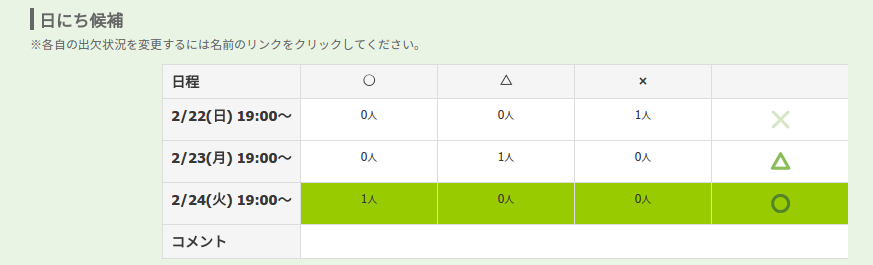
    調整さんで名前欄が空欄になって選択できなくなった

    こんな感じで名前が空欄になってしまいます。
    本来は名前をクリックして編集できるはずですが、こうなるとクリックできないので編集できません。

    そこで下記の手順

    1. Google Chrome で調整さんのページを開く
    2. 空欄になった名前欄のあたりを右クリックして「要素を検証」
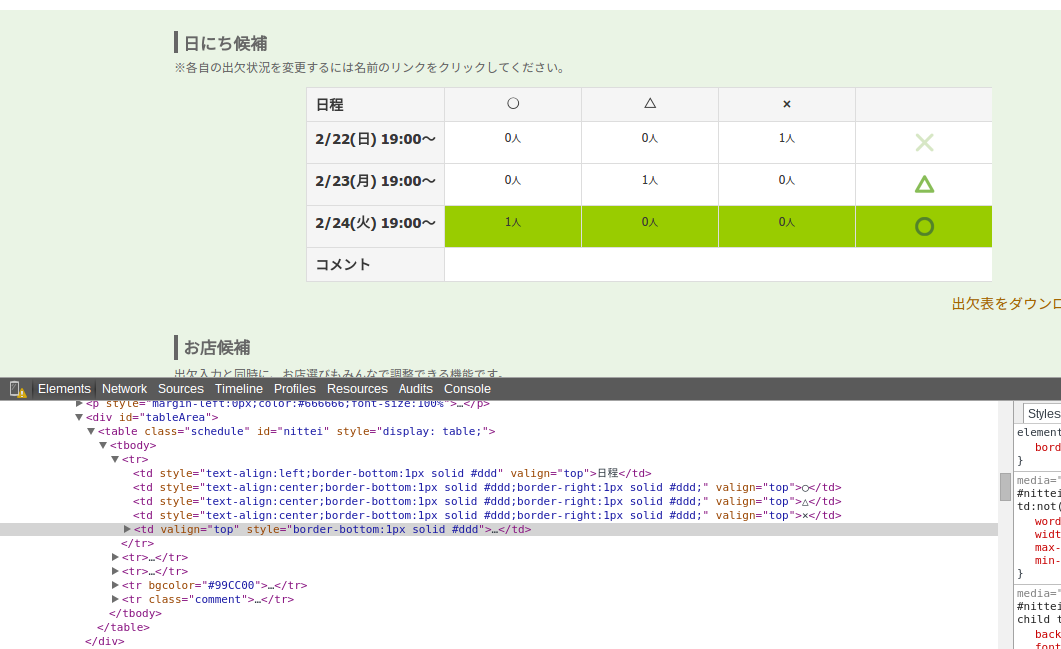
    3. こんな感じで、デベロッパーツールが開きます。
      要素を検証
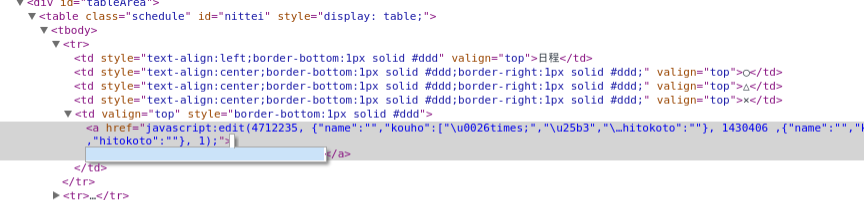
    4. 空白になった名前欄を右クリックして「要素を検証」した場合は、それにあたるHTMLの行に色がついていると思うので、その隣の▶をクリックして、その要素を開きます。
      するとこんな感じになります。
      要素を開いたところ
    5. </a> の左隣りあたりをダブルクリック。
      下記の画像の入力欄になっているあたりです。
      閉じタグの左あたりをダブルクリックして入力状態に
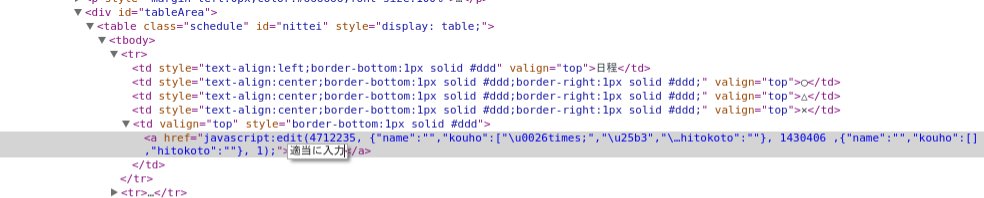
    6. あとは適当な文字を入力
      適当な文字を入力
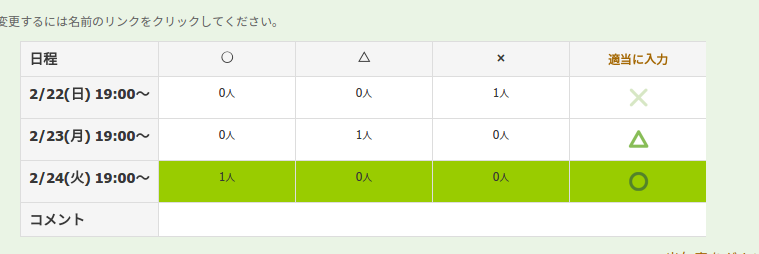
    7. そして、再び調整くんの画面の方に目を移すと、、名前欄に文字が入っています。
      名前欄に文字が入った
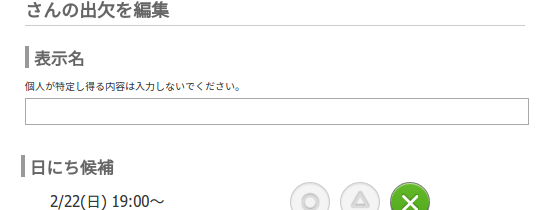
    8. でも、ここで喜んで終わったらいけません。デベロッパーツールの変更は一時的なものなので、画面を更新とかするとまた名前が消えてしまいます。なのですぐに名前欄をクリックして編集画面に移動してください。
    9. あとは、編集欄でちゃんとした名前に変更
      名前変更は一時的なものなので編集画面でちゃんと再入力
      ここで、正しい名前をいれて、更新してください。

    以上、実体験に基づいたTipsでした。
    これから飲み会とかのシーズンの人もいると思いますが、もし困ったら。。。。

    調整くんの名前欄に変な絵文字を使うというお調子者しか陥らない現象で、
    あまりにニッチな内容ですが、こういう技こそブログで公開じゃ。と思ったので書いてみました。