カテゴリー: Xperia Z3

  • Xperia Z3 SO-01G 3ヶ月つかってみての感想

    このブログ、実はXperaZ3関連のワードで検索されることが結構多いです。
    11月ころにXperiaZ3や、その純正カバー(小窓付き)SCR24のことを書いたのですが、そこらへんの記事が結構見られていて、やっぱりXperia人気なんだなぁ。。。って関心する今日このごろ。

    せっかくなので、3ヶ月つかってみての感想を書きます。

    Xperia Z3 を3ヶ月つかってみた

    純正カバー「SCR24」は実はもうつかっていません

    実は、あんなに記事をかいたり、染めたりしたのに、もう使っていません。
    理由は、やっぱり素のままがカッコイイから。
    落とした時に割れたらとか怖さもありますが、やっぱりXperiaの良さは「見た目」も大きいのです。
    両面ガラスのつるつる感、薄い板状ボディ、あとなにげに好きなのが側面部のメタル感。
    これらを味わいたい思いが日に日に強くなっていき、1ヶ月たたずにカバーはお蔵入り。
    今後、傷や汚れがついたりしたら、カバーをつかうと思います。

    動きは全く問題なし。気になることはある

    私は、GALAXY S3 (SC-06D)からの乗り換えなのですが、GALAXYはほんとによく止まりました。とくに重めのWebを開いた時がひどかった。Javascriptなどがガシガシ動いているWebを開くとすぐにとまります。
    なので、ケータイで検索したりするのがストレスになっていたのですが、Xperiaは本当にさくさく動きます。
    おかげでPCを使う回数が各段に減りました。
    自宅で、調べ物をする。というレベルではほとんどXperiaで済ませます。
    (※ただし、その後Chromebookが我が家に来てからはノートPCを開く機会も増えつつあります)

    意外と嬉しいカメラの手ブレ防止機能

    実はXperiaを普段つかっていて、一番うれしいのがカメラです。
    それも動画の手ブレがびっくりするくらい防止されます。
    たとえば、ダッシュする子どもを走って追いかけながら動画撮影しても、ほとんど手ブレしないので、あとで視聴するときのストレスがほとんどありません。(俺の撮影力とか構図などの問題はあるけど。。。
    いままでスマホで動画とったりとかあまりしたことなかったのですが、このクオリティだと、撮りたくなっちゃいますね。
    動画撮影をするとバッテリー消費が激しいのですが、たくさん撮影してしまいます。

    POBoxがよい

    Xperiaには、POBoxというIMEがついてきます。
    IEMとは文字を変換したりするソフトです。Xperiaにするまえは、Google日本語入力をつかっていましたが、Xperia購入当初は、Google日本語入力に不具合が発生していたこともありPOBoxを使い始めました。
    そしたら、もうやめられません。
    予測変換が優秀なことや、例えば、Xperiaの大画面を片手持ちで入力しやすいように右や左にキーボードを寄せてくれる機能とか、細かいところに気が利いているというか、日本語を入力するが便利になる機能がたくさんあります。

    ダブルタップでスリープ解除

    通常は、スリープ状態を解除するのに電源ボタンを使いますが、Xperiaには画面をダブルタップでスリープ解除する機能があります。
    (設定が必要ですが)
    これが、なかなか使い勝手がよいです。
    最初は誤動作したらやだなとか思ったのですが、ダブルタップの感度がちょっと鈍めのためか、気づいたら立ち上がってました。ってことはいまのところ遭遇していません。
    逆に、軽くダブルタップしただけでは開かないこともあるのですが、むしろそのくらいがちょうどいい感度です。

    Walkmanアプリがカッコイイ

    以前につかっていた「Galaxy」は、音楽を聞くアプリが、なんかダサい。というのがありました。
    これは個人的な感想なので、気に入っている人がいたらすみません。
    なんかアイコンのカタチとか色使いとかがダサい感じがして、もともと音楽好きではないこともありスマホで音楽を聞くことはあまりありませんでした。
    でもXperiaのWalkmanアプリは、カッコイイです。
    見た目も良いし、いじっていると楽しいので、つい音楽を聞いてしまいます。
    あと、2015年2月のバージョンアップでマテリアルデザインになり、またいじる楽しみが増えました。

    気になること

    欠点というか、気になること。
    たまにタップやフリックが暴走します。フリック入力で上にフリックしたいのに右にいったりとかになります。
    でも、それは私のつかっている画面保護フィルムが安モノで、さらに結構傷がついてきたこととかのほうが原因なのかも。
    こんど保護フィルム張り替えてみます。

    2015-03-07追記
    ※その後、なんどかフリックが暴走するので一度再起動かけたら、すっかりよくなりました。

    と、XperiaZ3とても良いです。
    購入する前は、大きすぎじゃね?という心配もあり、同じようなスペックで、手のひらサイズのXperia Z3 compactと迷ったんですが、実際につかってみると、私が老眼がちょっときているということもあり(悲)、大き目の画面が逆にありがたい。
    薄いので持ち運びは邪魔にならないし、PoBOXのおかげで入力も片手でできます。
    なので、あまり気になりません。

    以上、ほんとに日々使うレベルのライトユーザーですが、感想でした。
  • (感想)XperiaZ3の小窓付きケースを染めQで塗ってみた

    (感想)XperiaZ3の小窓付きケースを染めQで塗ってみた

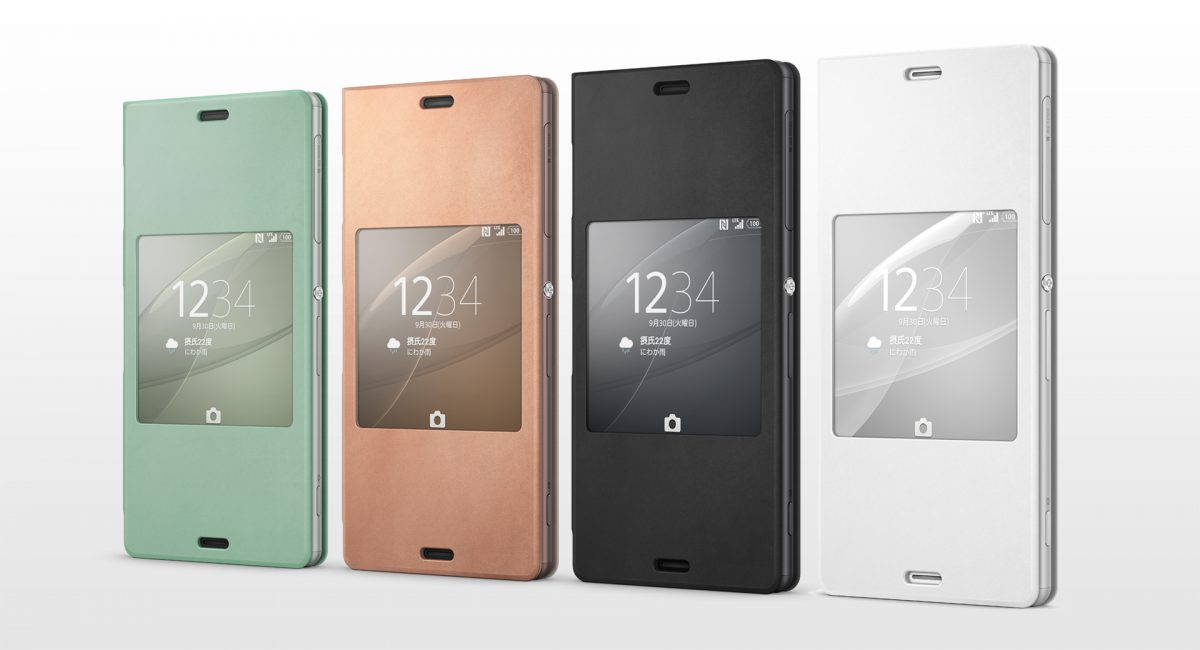
    先般、Xperia Z3用の「ウィンドウ付きフリップ/ブックレットスタイル保護カバー SCR24 」を購入したけど、色と質感が「成金の財布」みたいだったの結構がっかり。という記事を書きましたが。

    • やっぱり何度見ても気に入らない。
    • 5000円もしたケースなので買い直すわけにもいかない。
    • なにより、機能自体は気に入っているので使い続けたい。

    というわけで色を塗ってみる!にチャレンジ。

    不器用者のなため、こういう知識がまったく無い。

    ので、とりあえずGoogle先生にたずねてみる。

    「塗るには素材に適した塗料が必要」とのことらしいので、

    • 素材は、みため革っぽい(本物の革ではないと思う)
    • 柔らかめ。表面は多少凸凹あり。
    • 用途から、擦れたり曲げたりが日常的に行われる

    というあたりを手がかりにしらべて行って辿り着いたのが

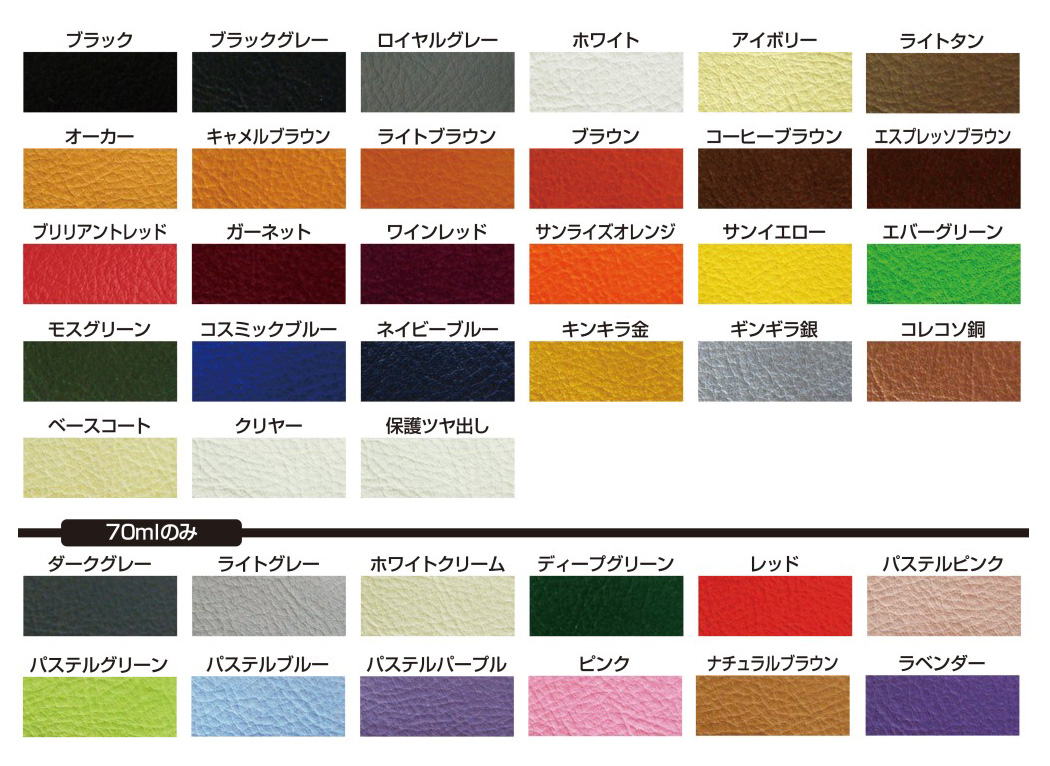
    染めQ
    という商品。
    なんでも細かい粒子が染みこむタイプの塗料で
    「塗るのではなく、染める」ので、ゴムとか革製品みたいな柔らかい素材にも相性がよい。らしいのです。

    幼い頃にガンダムカラーでひどい目にあって以来、スプレー塗装に苦手意識があるのですが、染めQのページにある動画をみてたら、

    「誰にでも、簡単に、染められる・・・ソメキュウ!」 って言っているので、チャレンジしてみました。

    とりあえず、無難そうなブラックを購入しやってみましたが、結果は・・・
    なかなか綺麗に塗装できました。

    ほんとに動画にあるようにシューシューやったら、ほどよくキレイにできました。

    (気になった点)
    1日ほど塗装臭い匂いがします。その後気にならなくなってきていますが、鼻が麻痺しているだけなのかも?
    ただ、不器用者の本領を発揮したのは小窓の部分をおおったマスキングテープが下手っぴだったので、窓まわりにムラができたってこと。(これは染めQのせいじゃない)
    ここさえ丁寧にやれば多分キレイに塗れます。

    というわけで、誰もいないと思うけど、小窓付きケースを塗りたい人は参考までに。。。

  • (感想)ウィンドウ付きフリップ/ブックレットスタイル保護カバー  SCR24 |買ってみたので、感想を書いてみる。

    (感想)ウィンドウ付きフリップ/ブックレットスタイル保護カバー SCR24 |買ってみたので、感想を書いてみる。

    長らく使ったGALAXY S III が、遅い、固まる、裏面ヒビだらけ・・になってきたので、XperiaZ3を購入しました。

    ついでに、非常に興味があった、「ウィンドウ付きフリップ/ブックレットスタイル保護カバー」を購入してみました。
    まだまだ情報が少ないために、まだわからないことが多いですが、感想とちょっとした使い方を。。

    色と質感について

    Copper/カッパーにガッカリ。。

    個人的な感想ですが、色(Copper)と質感がガッカリでした。
    まず、近所のドコモショップ店頭に現物がなかったのでお取り寄せになりました。
    店頭で、本体だけをみて、Copperを購入。本体は落ち着いた好きな色だったのですが、あとから届いたカバーをみてちょっとガッカリでした。
    サイトでの画像をみると、キレイな色なのですが、実際に来てみたらなんか、半端にテカっているし、質感も皮の手帳の模倣品みたいな感じで、嘘っぽい高級感と半端な安っぽさ。
    一言でいうと、成金の財布みたいな感じです。
    持ち歩くのに抵抗あり。。。

    機能面

    機能面では、NFC対応で、カバーを閉じたときに、小窓にウィジェットを表示することができます。
    基本ウィジェットのほかにも、対応している機能を表示することができるようです。
    できるものとできないものがあるので、いろいろ試し中です。

    小窓で使えたウィジェットを書いてみます

    いまのところ、一つ一つインストールして試してみないとわからないのですが、とりあえず出来たものを報告します。
    もちろん、最初から入っているデジタル時計やカレンダーなどもたくさんあるのですが、それは、こちら(http://www.sonymobile.co.jp/product/accessories/scr24/)を参照してください。

    Simple Switch Widget
    Simple Switch Widget
    http://www.orefolder.net/simple-switch-widget/
    Wifiやテザリング、懐中電灯など、頻繁にON/OFFしそうなものを、小窓から操作できるのは便利です。
    EZ 天気予報
    EZ天気予報
    https://play.google.com/store/apps/details?id=mobi.infolife.ezweather&hl=ja
    クールなデザインの天気予報ウィジェットが表示できるので、素敵な感じになります。
    jWez 週間天気予報アプリ
    jWez 週間天気予報アプリ
    https://play.google.com/store/apps/details?id=com.nullmo.juntaro.jwez&hl=ja
    週間天気が小窓に表示できるので、(明日の天気は・・・)みたいなときに便利です。
    懐中電灯
    懐中電灯
    https://play.google.com/store/apps/details?id=com.slimgears.SmartFlashLight&hl=ja
    懐中電灯こそ、小窓から表示すると便利な機能ですね。
    Wi-Fiテザリングウィジェット
    Wi-Fiテザリングウィジェット
    https://play.google.com/store/apps/details?id=jp.gr.java_conf.soboku.wifitetherlockwidget&hl=ja
    出先でノートPCを使うときなどに、ささっとテザリングをONにできるのは便利です。
    Ingress
    Ingress
    https://play.google.com/store/apps/details?id=com.nianticproject.ingress&hl=ja
    イングレスにのウィジェットも表示できるようです。

    2014-11-02追記

    ColorNote カラーノート メモ帳 ノート 付箋
    Ingress
    https://play.google.com/store/apps/details?id=com.socialnmobile.dictapps.notepad.color.note&hl=ja
    付箋メモアプリです。小窓に表示できるので何かと便利。

    もっといろいろと使えるアプリがあるのだろうけど、まずはこんなところです。