カテゴリー: そのほかネット周り

  • Vagrant+Scotch Box にphpMyAdminをインストール

    VagrantでPHP開発環境をつくりたいんだけど、最低限PHPとMySQLが動けばいいくらいであとは細かいことは気にしなくていいって、感じの軽い開発のときに、そういう環境がさくっと立ち上げられるScotchBoxが重宝しそうです。
    PHPとか新しいバージョンのがはいっているのでLaravelとかも動きます。
    ただ、phpMyAdminが入っていない?のか見当たらなかったので、ScotchBoxの立ち上げから、phpMyAdminのインストールまで。

    これで、PHPとmySQLが動いている「とりあえずなPHP開発環境は揃うはず」

    参考にさせていただいたサイト

    Scotch BoxをインストールしてphpMyAdminを動かす

    1. 任意の場所で
      git clone https://github.com/scotch-io/scotch-box.git <フォルダ名>

      これで、フォルダ内に必要ファイルが入ります。

    2. 上記のフォルダを見ると、「Vagrantfile」とうファイルがあるので任意で編集。
      Vagrant.configure("2") do |config|
      
          config.vm.box = "scotch/box"
          config.vm.network "private_network", ip: "192.168.33.10"
          config.vm.hostname = "scotchbox"
          config.vm.synced_folder ".", "/var/www", :nfs => { :mount_options => ["dmode=777","fmode=666"] }
      
      end
      

      上記でいうところの

      config.vm.hostname = "scotchbox"
      

      scotchbox がホスト名になります。私のChromeだと、アドレスバーにscotchboxとだけ打つと検索しにいってしまうことがあって不便だったので、scotchbox.local みたいなアドレスっぽい名前に修正しました。

      config.vm.synced_folder "."・・・・
      

      の “.” がローカルの作業フォルダになります。通常は、上記でcloneしたときに作ったフォルダの中にpublicていうのができててそれが作業フォルダになります。ここを変えると作業フォルダを変更できますが、ここで指定したフォルダの中にpublicというフォルダができてそれが作業フォルダになります。
      例えば、

      config.vm.synced_folder "./www/"・・・・
      

      としたときには、wwwフォルダのなかのpublicフォルダが公開フォルダになります。
      そのままのほうがわかりやすいかも。

    3. あとは
      vagrant up
      
    4. で、環境が立ち上がって先ほど決めたホスト名でのアクセスを確認できたらphpMyAdminのインストールをします。
      まずは

      vagrant ssh
      
    5. ScotchBoxのOSはUbuntuなのでphpMyAdminインストールは
      sudo apt-get install phpmyadmin

      インストール中にいろいろ聞かれますが、
      Webサーバーはapachを選択。
      Configuring phpmyadmin は「No」
      ・・・
      でインストールは終了しますが、このままだと<ホスト名>/phpmyadmin でアクセスできません。

    6. Ubuntuの公式にしたがって
      sudo ln -s /etc/phpmyadmin/apache.conf /etc/apache2/conf-available/phpmyadmin.conf
      sudo a2enconf phpmyadmin
      sudo /etc/init.d/apache2 reload
      

      これでOK。
      <ホスト名>/phpmyadmin
      でphpMyAdminにアクセスできたら成功です。

    7. ちなみに、ScotchBoxが最初から準備してくれているDBへのアクセスは
      ユーザ名:root
      パスワード:root
      です。

    以上、まあようするにUbuntuへのphpMyAdminのインストール方法なんですが、まとまった情報がなかったので
    まとめ+備忘録を兼ねて。
  • 右クリックでGoogleドライブのファイルを新規作成する方法(Mac)

    Finderから右クリックでファイルを新規作成できるExtraFinderというアプリがあります。
    WindowsみたいにFinder上で右クリックからファイルを作成できるのでとても便利です。

    私の場合は簡単な文書や表などをGoogleドキュメントやスプレッドシートを使って作成することが多いのですが、Googleドキュメントのファイルを右クリックで新規作成できたらいいなと思ってやってみました。
    ちょっと難がありますが、やり方紹介します。

    まずは、基本。ExtraFinderで新規ファイル作成の設定

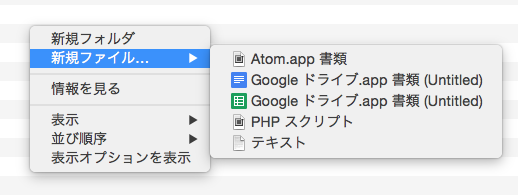
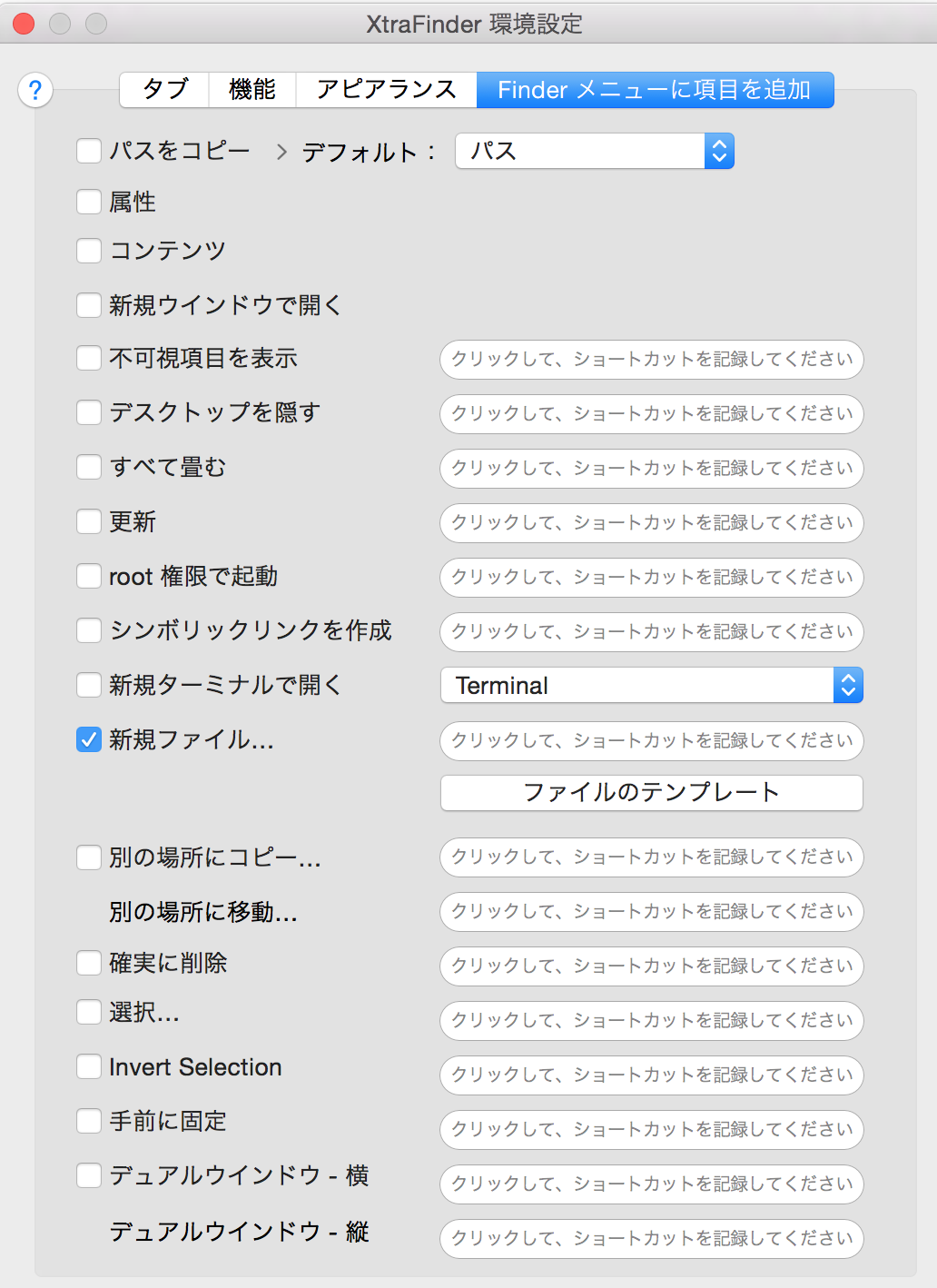
    1. ExtraFinderの環境設定から「Finderメニューに項目を追加」タブを選択して、「新規ファイル…」にチェック。
      ExtraFinder環境設定
    2. 「ファイルのテンプレート」をクリックする
    3. フォルダが開くので、そこに空のファイルを追加すると、そのファイルをFinder右クリックから新規作成できるようになります。

    Googleドキュメントを新規作成できるようにする方法

    1. まずは、Googleドライブをインストールしてファイル同期するようにします。(今回の記事はgoogleドライブがインストールされたPCでの作業が前提です)
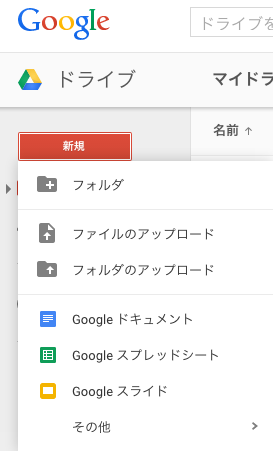
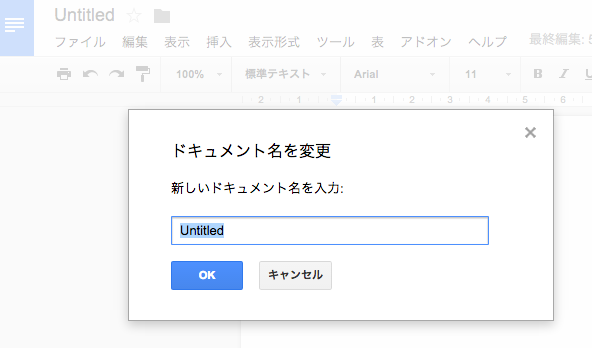
    2. そうしたらブラウザからGoogleドライブを開き、ドキュメントなどを新規作成し、「Untitled」など適当な名前をつけて保存します。
      Googleドキュメント新規作成
      ドキュメントなどを新規作成

      Googleドキュメント ファイル名をつける
      「Untitled」など適当な名前をつけて終了

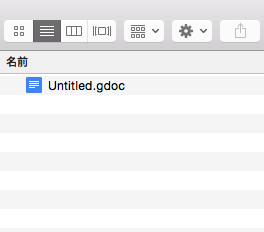
    3. Googleドライブと同期しているフォルダを開くと、「Untitled.gdoc」というファイルが保存されているはず。
      フォルダに保存されたGoogleドキュメントファイル
      こんな感じでファイルができている
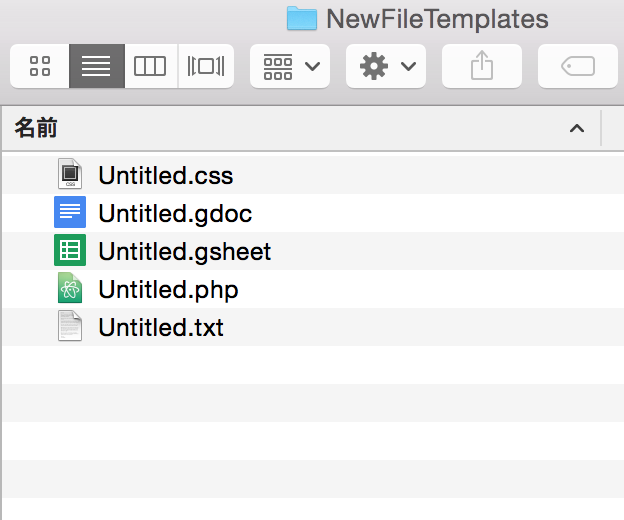
    4. そうしたら、上記の「Untitled.gdoc」を、上記の「ExtraFinderの使い方」の時に説明した「テンプレートを保存するフォルダ」にコピーします。
      ExtraFinderのテンプレートフォルダ

    これで、右クリックからGoogleドキュメントファイルを新規作成出来るようになります。
    右クリックでGoogleドキュメント新規作成

    ただし、ちょっと実用面で難があります。

    実際につかってみるとわかるのですが、右クリック→新規ファイル→Untitled.gdoc と選択してファイル名をつけて新規作成して、すぐにダブルクリックで開くとUntitledという名前でファイルが開いてくることがあります。
    そのまま編集すると、新規作成したファイルではなく、「ExtraFinderのテンプレートフォルダに保存したUntitled.gdoc」が編集されてしまいます。
    (次に新規作成したときに、その空ファイルじゃないやつが新規作成されちゃう)
    フォルダに新規作成したファイルがGoogleドライブが同期する前に開いてしまうとこうなります。
    なので、フォルダにGoogleドキュメントファイルを新規作成したあとは、ワンテンポ待って、Googleドライブが同期完了したら開く。という風にしないといけません。
    わかっていても結構な割合で、うっかり開いて編集しちゃって「あ゛〜」って思うことがあって実用的ではないかもです。

    あと、イレギュラーな使い方なもので、もっと他のところで何かやばいことが起きるかもしれません。

    とりあえず、今回は、あまり実用的ではないけど、こうやったらできたよ。という報告ということで・・・

    (^^;)

  • Googleアドワーズのクーポンをいつでもだれでも取得できる方法

    自分のサイトでも他社のサイトでもサイトを制作したり管理したりしている人なら一度は目にしたことがあると思いますが、Googleのアドワーズのクーポン。
    2500円使うと7500円分のポイントをプレゼントします。というやつ。
    特にGoogleの他のサービスとかで住所登録などをしたことがある場合や、Web制作業を営んでいる場合などは、しょっちゅうダイレクトメールで郵送されてきます。

    私達のようなWebの制作や運用を生業にする人たちは、お客様からアカウント作成や設定・運用代行を依頼されることも多いので、このクーポン使う比率結構たかいんですよね。

    まあ、実際にはアドワーズをやるときでないと使わないものなので、そこら辺に放っておいてしまったり捨ててしまったりするのですが、いざアドワーズを登録しようと思ったときに
    「あ、そういえばアドワーズのクーポンあったよな」
    と思い出して探すけど見つからない。

    そんな経験はありませんか?

    クーポンの内容がが2500円を使うと7500円分をプレゼントしまう。という条件なもので、実際にアドワーズをやろうという人にしてみれば一度クーポンを見ているだけに、使わないと損した気分になっちゃいますよね。(貧乏性^^;)

    で、そんな時に、

    実はあのクーポン、郵送ダイレクトメールを受け取った人でなくても、だれでもいつでも自分で発行できるのです。

    やり方は・・・というかやり方も何もなく

    http://www.google.co.jp/adwords/coupons

    上記にアクセスして、必要事項を入力するだけ。
    そうするとクーポンコードが表示されるので、あとはそのコードをアドワーズの管理画面から入力すれば使えます。
    (クーポンコード入力方法はこちらをどうぞ)

    ※上記のクーポン発行ページですが、なんとなくあったよなぁ・・という覚えがあったのですが、検索しても見つけることができず、アドワーズのサポートに連絡したら教えてくれました。
    私と同じように「アドワーズのアカウントつくりたいけどダイレクトメール捨てちゃった(TT)」というような困っている人がいるかもしれないので記事にしておきます。

    【注意】
    クーポンコードの使用に関してはいろいろな規約や条件があります。
    発行できるからと乱発せずに、まずは規約を読み、当てはまる場合のみ発行するようにしましょうね。まじめに。

  • 最近Chromebookが欲しくなっていろいろ眺めています。

    最近Chromebookが欲しくてたまらない病に冒されており、気がつくとAmazonのChromebookコーナーをボーっと見ています。
    たかが3,4万円の品物と思われるかもしれませんが貧乏人には高い買い物。
    じっくり検討中です。

    というわけで、比較したり調べたりしたことを少し記事にしてみました。
    Chromebookの各機種について特徴などを記述してみます。

    HP Chromebook11

    ヒューレットパッカードのchromebookです。日本向け商品ではないのでアマゾンで並行輸入品となります。
    軽いうえに充電ケーブルがUSBということで持ち運び安さは抜群ではないかと。

    • 重さ:1kg
    • 大きさ・画面:11.6インチ、解像度1366×768。普通です。
    • 電池持ち:6時間
    • CPU:Exynos 5250
    • メモリ:1GB
    • ストレージ:16GB
    • その他:日本向け製品ではないのでUSキーボードとなります。
    • ※よくわからないのですが、この記事を書いている時点で、Amazonでこの商品ページを見るとカラーが選べるようになっています。White-BlueとSnow-Whiteがあるのですが、それぞれのカラーでスペックが微妙に違います。Snow-Whiteにかんしては価格が安くなるのですが、重量が1.8kgと重く本体サイズも大きくなっており、色以外にも違うところがたくさんあり注意が必要です。
    • ※本体の軽さもさることながら、充電ケーブルがAndroidスマホなどと同じUSBケーブルとのことで、ケーブル含めた持ち運び安さはとても良さそう。
    • 感想:かっこいい!って思いました。Macのパクリともいえそうですが天板が、Chromeのロゴじゃなくてカラーバーみたいのがなんかいいですね。あと、一世代前の機種になるのでCPUがExynos 5250で、これはどうなんだろうとも思います。

    HP Chromebook11 G3

    http://www8.hp.com/jp/ja/products/laptops/product-detail.html?oid=7370354
    こちらは、上記の後継機種になります。日本向け(教育・法人のみ)の商品で入手ハードルが高い?スペックは概ね高くなっており、欲しい度高いですが上記とくらべるとデザインが全然別物。どちらがいいのかは好き嫌い。

    • 重さ:1.28kg。なぜか上記より重くなっていますが軽い部類では?
    • 大きさ・画面:11.6インチ、解像度1366×768
    • 電池持ち:約8時間とのこと
    • CPU:Celeron N2840
    • メモリ:4GB
    • ストレージ:16GB
    • その他:日本国内では、教育機関や法人向け販売向けとのことで個人レベルで手に入れるは難しいようです。永江氏のブログで購入までの経緯が書いてありますが、ちょっとハードル高めです。
      参考:http://www.landerblue.co.jp/blog/?p=16708
    • ※日本語版はキーボードも日本向けになるようです。
    • ※電源ケーブルは45WスマートACアダプターとなりUSBではないようですね。
    • 感想:なかなかかっこ良くまとまったデザインですが、個人的にこの前の機種のデザインとあまりにも違うので、あのデザインでこのスペックでないのかなぁ。。。と思う。

    Acer C720 Chromebook

    CPUがCeleronを積んできている。最近のChromebookの中では抜群にコストパフォーマンスの高い機種です。

    • 重さ:1.2kg。※ただしケーブルが結構重めらしい。
    • 大きさ・画面:11,6インチ、解像度1366×768
    • 電池持ち:8.5時間
    • CPU:Celeron 2955U
    • メモリ2GB/4GB
    • ストレージ:16GB/32GB
    • ※2GBモデルと4GBモデルがあります。
    • ※他の方のレビューブログなどを読む感じ、画面の綺麗さに少し難あり(ただしいずれもこの価格ならこんなものでしょう。という評価です)
    • 感想:ほかのブログでも書かれていますが、いかにもAcerって感じです。無難なデザイン。ただちょっと安っぽいかな。。という感はある。まあ安いんだけど。

    TOSHIBA Chromebook 2(フルHD版?)

    2GB版と4GB版がありますが、ここでは特徴的なフルHD版を紹介します。

    • 重さ:2kg
    • 大きさ・画面:13.3インチ フルHD 1920×1080
    • 電池持ち:9時間
    • CPU:Celeron
    • メモリ:4GB
    • ストレージ:16GB
    • その他:TOSHIBAですが日本向け製品でないため並行輸入品となります。キーボードもUSとなるようです。
    • 感想:他の製品に比べ、すこし高級感あります。さすがTOSHIBAという感じです。もうちょっと遊びがあるとうれしいな。というデザイン。また画面表示がそれなり&解像度低めな一昔前のネットブック的スペックの製品が多いChromebookにおいてフルHDなのはポイント高いですね。ただお値段が高め。(この記事書いている2015年1月10日時点でAmazon並行輸入品が59,000円代、これなら他のOSも選択肢に入ってくるので考えどころ)

    ASUS Chromebook C300MA(日本語版)

    http://shop.asus.co.jp/list/Chromebook/

    同じCM300MAという商品名ですが、日本語版と海外版が発売されています。
    ブラックとホワイト(今後発売予定)は、日本語版ということで日本語キーボードですが、その例外のカラーはUSキーボードという紛らわしいラインナップです。
    また日本語版と海外版ではスペックも違います。(海外版は下記に記述)

    • 重さ1.4kg
    • 大きさ・画面:13.3インチ 解像度1,366×768
    • 電池持ち:
    • CPU:Celeron N2830
    • メモリ:4GB
    • ストレージ:16GB
    • その他:日本向け製品です。色はブラックのみ日本向けとなります。(2015年1月10日現在)。今後ホワイトも発売される予定があるようです。
    • ※2015年1月10日現在で品切れとなっているようです。
    • 感想:無難な感じ。ビジネス用途でもよさそう。ただもうちょっとかっこ良くなるといいな。2015年1月10日現在ブラックのみですがホワイトも今後発売されるらしいのでそちらに期待。

    ASUS Chromebook C300MA(海外版?)

    http://shop.asus.co.jp/list/Chromebook/

    同じCM300MAという商品名ですが、日本語版と海外版が発売されています。
    カラーバリエーションのうち、スカイブルー・バレンシアオレンジ・ハニーイエローという3色は海外版(?)となっており、キーボードがUSキーボードとなります。
    また日本語版はメモリ4GBですが、海外版は2GBになります。

    • 重さ1.4kg
    • 大きさ・画面:13.3インチ 解像度1,366×768
    • 電池持ち:
    • CPU:Celeron N2830
    • メモリ:2GB
    • ストレージ:16GB
    • その他:このカラーバリエーションはUSキーボードのみ。
    • ※価格も海外版の方や安くなっています。
    • 感想:(スカイブルー・バレンシアオレンジ・ハニーイエロー)と、好き嫌いのわかれそうなラインナップ。個人的には嫌いじゃないけど、ビジネス用途はどうだろう。
      打合せの時、おっさんのカバンからこれがでてきたらびっくりするかもなと思うと微妙だ。

    その他参考サイト紹介

    その他Chromebookを調べるのに参考にさせていただいたサイトです。

    ※Dellとサムスンのやつは、そんなに欲しいと思わなかったのでまた今度書きます。

  • GCALDaemonを使ったAipoとGoogleカレンダーの一方通行同期でエラー

    わけあって仕事でつかっているAipo。
    無料にしてはなかなか優れたグループウェアではあるのですが、スマホからアクセスしたときの使い勝手の悪さと言ったら・・・

    というわけで、いろいろなサイトを参考にGCALDaemonを使ってGoogleカレンダーに同期させたのち、ジョルテなどでスマホから閲覧できるようにしていたのですが。
    (AipoからGoogleカレンダーへの一方通行同期のためジョルテなどでも閲覧のみ。それでもずっと使い勝手はよかった)

    ところが先月下旬ころから、自分のスケジュールの見落としが目立つようになった。
    最初は、俺も歳をとったなぁ・・・なんて思ったりでちょいと落ち込んだのですが、どうやらGoogleカレンダーに最近の情報が同期されていない様子。
    慌てて調べてみたら、GCALDaemonが同期の際にエラー吐いているご様子。

    半泣きでいろいろ調べた結果・・・・

    下記の本家的フォーラム(?)で同様の事が報告されています。
    そして未解決?(英語苦手)

    http://sourceforge.net/p/gcaldaemon/discussion/643348/thread/582df95e/

    何かしら続報を待ちつつ・・・しばらくはAipoのアレなインターフェースでスケジュール確認するしかない。。


    【2015年01月28日 続報】

    コメント欄から情報提供してくださった「ぐらさん」様より同期のためのRubyスクリプトをいただきました。
    それで設定した結果、自動同期することができました。
    >>詳しくは↓↓こちら↓↓

    https://www.katacom.jp/a/109

  • (感想)XperiaZ3の小窓付きケースを染めQで塗ってみた

    (感想)XperiaZ3の小窓付きケースを染めQで塗ってみた

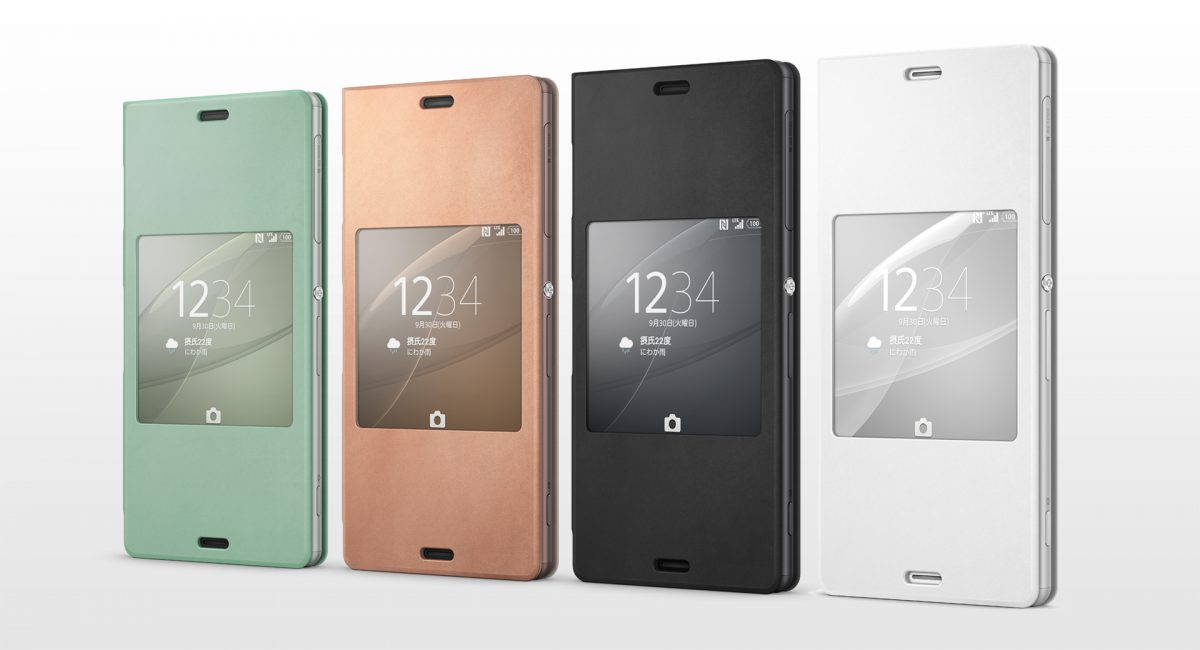
    先般、Xperia Z3用の「ウィンドウ付きフリップ/ブックレットスタイル保護カバー SCR24 」を購入したけど、色と質感が「成金の財布」みたいだったの結構がっかり。という記事を書きましたが。

    • やっぱり何度見ても気に入らない。
    • 5000円もしたケースなので買い直すわけにもいかない。
    • なにより、機能自体は気に入っているので使い続けたい。

    というわけで色を塗ってみる!にチャレンジ。

    不器用者のなため、こういう知識がまったく無い。

    ので、とりあえずGoogle先生にたずねてみる。

    「塗るには素材に適した塗料が必要」とのことらしいので、

    • 素材は、みため革っぽい(本物の革ではないと思う)
    • 柔らかめ。表面は多少凸凹あり。
    • 用途から、擦れたり曲げたりが日常的に行われる

    というあたりを手がかりにしらべて行って辿り着いたのが

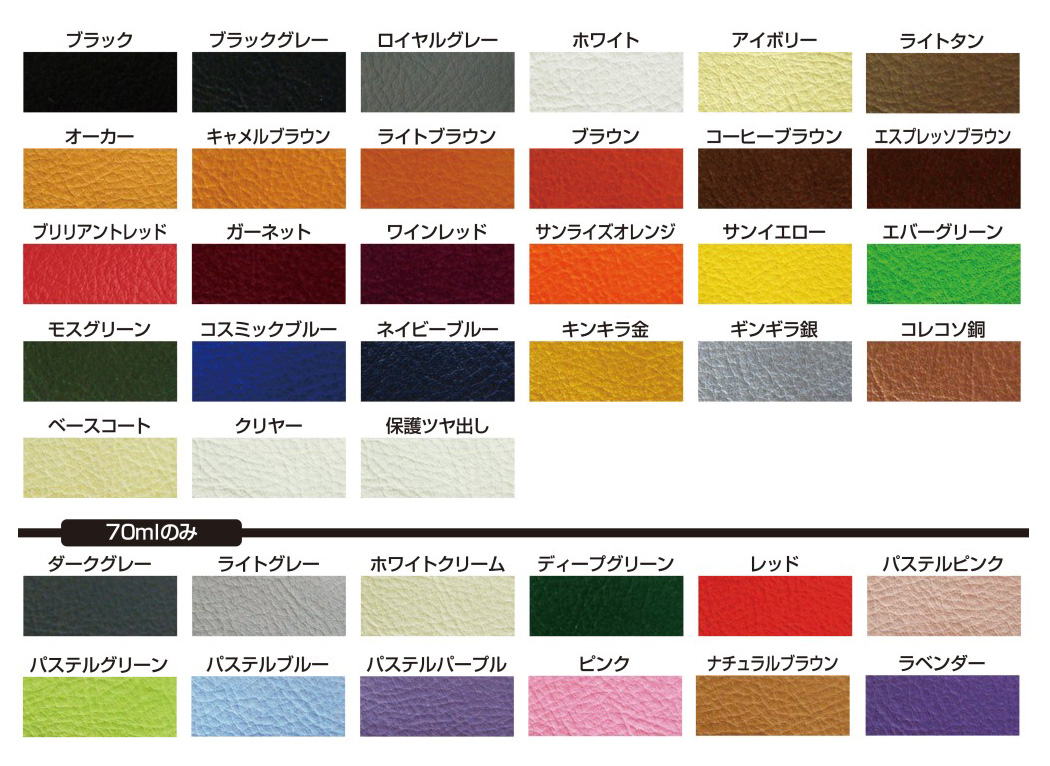
    染めQ
    という商品。
    なんでも細かい粒子が染みこむタイプの塗料で
    「塗るのではなく、染める」ので、ゴムとか革製品みたいな柔らかい素材にも相性がよい。らしいのです。

    幼い頃にガンダムカラーでひどい目にあって以来、スプレー塗装に苦手意識があるのですが、染めQのページにある動画をみてたら、

    「誰にでも、簡単に、染められる・・・ソメキュウ!」 って言っているので、チャレンジしてみました。

    とりあえず、無難そうなブラックを購入しやってみましたが、結果は・・・
    なかなか綺麗に塗装できました。

    ほんとに動画にあるようにシューシューやったら、ほどよくキレイにできました。

    (気になった点)
    1日ほど塗装臭い匂いがします。その後気にならなくなってきていますが、鼻が麻痺しているだけなのかも?
    ただ、不器用者の本領を発揮したのは小窓の部分をおおったマスキングテープが下手っぴだったので、窓まわりにムラができたってこと。(これは染めQのせいじゃない)
    ここさえ丁寧にやれば多分キレイに塗れます。

    というわけで、誰もいないと思うけど、小窓付きケースを塗りたい人は参考までに。。。

  • (感想)ウィンドウ付きフリップ/ブックレットスタイル保護カバー  SCR24 |買ってみたので、感想を書いてみる。

    (感想)ウィンドウ付きフリップ/ブックレットスタイル保護カバー SCR24 |買ってみたので、感想を書いてみる。

    長らく使ったGALAXY S III が、遅い、固まる、裏面ヒビだらけ・・になってきたので、XperiaZ3を購入しました。

    ついでに、非常に興味があった、「ウィンドウ付きフリップ/ブックレットスタイル保護カバー」を購入してみました。
    まだまだ情報が少ないために、まだわからないことが多いですが、感想とちょっとした使い方を。。

    色と質感について

    Copper/カッパーにガッカリ。。

    個人的な感想ですが、色(Copper)と質感がガッカリでした。
    まず、近所のドコモショップ店頭に現物がなかったのでお取り寄せになりました。
    店頭で、本体だけをみて、Copperを購入。本体は落ち着いた好きな色だったのですが、あとから届いたカバーをみてちょっとガッカリでした。
    サイトでの画像をみると、キレイな色なのですが、実際に来てみたらなんか、半端にテカっているし、質感も皮の手帳の模倣品みたいな感じで、嘘っぽい高級感と半端な安っぽさ。
    一言でいうと、成金の財布みたいな感じです。
    持ち歩くのに抵抗あり。。。

    機能面

    機能面では、NFC対応で、カバーを閉じたときに、小窓にウィジェットを表示することができます。
    基本ウィジェットのほかにも、対応している機能を表示することができるようです。
    できるものとできないものがあるので、いろいろ試し中です。

    小窓で使えたウィジェットを書いてみます

    いまのところ、一つ一つインストールして試してみないとわからないのですが、とりあえず出来たものを報告します。
    もちろん、最初から入っているデジタル時計やカレンダーなどもたくさんあるのですが、それは、こちら(http://www.sonymobile.co.jp/product/accessories/scr24/)を参照してください。

    Simple Switch Widget
    Simple Switch Widget
    http://www.orefolder.net/simple-switch-widget/
    Wifiやテザリング、懐中電灯など、頻繁にON/OFFしそうなものを、小窓から操作できるのは便利です。
    EZ 天気予報
    EZ天気予報
    https://play.google.com/store/apps/details?id=mobi.infolife.ezweather&hl=ja
    クールなデザインの天気予報ウィジェットが表示できるので、素敵な感じになります。
    jWez 週間天気予報アプリ
    jWez 週間天気予報アプリ
    https://play.google.com/store/apps/details?id=com.nullmo.juntaro.jwez&hl=ja
    週間天気が小窓に表示できるので、(明日の天気は・・・)みたいなときに便利です。
    懐中電灯
    懐中電灯
    https://play.google.com/store/apps/details?id=com.slimgears.SmartFlashLight&hl=ja
    懐中電灯こそ、小窓から表示すると便利な機能ですね。
    Wi-Fiテザリングウィジェット
    Wi-Fiテザリングウィジェット
    https://play.google.com/store/apps/details?id=jp.gr.java_conf.soboku.wifitetherlockwidget&hl=ja
    出先でノートPCを使うときなどに、ささっとテザリングをONにできるのは便利です。
    Ingress
    Ingress
    https://play.google.com/store/apps/details?id=com.nianticproject.ingress&hl=ja
    イングレスにのウィジェットも表示できるようです。

    2014-11-02追記

    ColorNote カラーノート メモ帳 ノート 付箋
    Ingress
    https://play.google.com/store/apps/details?id=com.socialnmobile.dictapps.notepad.color.note&hl=ja
    付箋メモアプリです。小窓に表示できるので何かと便利。

    もっといろいろと使えるアプリがあるのだろうけど、まずはこんなところです。