投稿者: nomeshi

  • Windowsから、Macbook Pro(JISキーボード)に乗り換えて戸惑ったことと解決方法

    実は、5月上旬からメインの開発用PCを今までのWindowsからMacbook Pro に乗り換えました。
    そんなわけでこの1ヶ月はMacbookを使ってコーディングとかしてきたんですが、感想としては「素晴らしい」の一言です。
    特にタッチパッド周りと仮想デスクトップ(っていうの?)のあたり、ノートPCで作業するために徹底的に考え抜かれたっぽい機能がとても心地いいです。

    さて、そんな中で、乗り換えて戸惑ったことを今後乗り換える人のために書いて置きます。
    とくに、私の場合はキーボードがJis配列なもので、それに起因するものが多いです。

    Sublime Textでの改行の正規表現(多分、あらゆる場面での正規表現のときに言えること)

    乗り換えた当初にめちゃくちゃ躓いたのがこれ。

    キッカケは
    Sublime Textで改行コードを一括削除する必要があって、正規表現で検索置換したいと思った時のことです。
    いつものように、検索バーを開いて、正規表現のボタンを押してから、検索対象に「 ¥n 」と入力したんです。(あ、わかりやすいように円マークは全角で入力していますね)

    ところが、何もおこらないんですね。

    Windowsではサクラエディタをメインでつかっていたもので、SublimeTextでの検索方法が何かおかしいのかな?とか思っていろいろ調べたけど、検索・置換のやり方は間違っていない。。
    パッケージが必要なのか?とか思っていろいろインストールしたり、やってみたけど全然だめ、もう一時間くらい悩んだ挙句に発見しました。
    (そんなに時間使うなら手で削除すれや。ッて思うかもしれないけど、、、わかるよね、この気持 ^^;)

    Macの場合は Option + ¥ キーで、バックスラッシュが入力できるんですね!

    考えてみれば、バックスラッシュはバックスラッシュでしょ?って当たり前なのですが、
    ずっとWindowsを使ってきたので、バックスラッシュは「¥」と思い込んでしまっていました。
    Windowsのときは、正規表現のときは、ずっとそれでやってきましたので、見事にはまってしまいました。

    なので、WindowsからMac(Jis配列キーボード)に乗り換えた人は、正規表現を使うときは

    「Macのバックスラッシュは ¥ ではない」ってことを覚えておくと便利かも。

    半角やカタカナへの一発変換

    Windowsだと全角カタカナを入力したいときに、いったんひらがなで入力してから、変換のときにF7キーでカタカナに変換していました。
    でもMacだと、ファンクションキーは fnキーを押しながら使うので、非常に使いづらいな。って思ってたんですが
    下記の方法で一発変換できるんですね。

    全角カタカナ → control+K
    半角英数字 → control+: (コロン)
    半角カナ → control+; (セミコロン)

    これがわかってからは、非常に使いやすくなりました。

    commandキーの入力

    Windowsでいうと、Ctrlキーの役割を果たすことが多いのがcommandキーですが、これが押しにくい。
    最初は、WindowsのCtrlキーみたいに左手小指でおしていたのですが、周りのMacユーザに聞いたら、どうやら親指で押すのが一般的のようです。
    それ以来、意識して親指を使うようにしてきました。
    最初はペーストのときとか、親指つりそうになりましたが、ようやく慣れてきました。

    いまだに、Adobe系ソフトののWeb用に保存的なショートカットを押すときに指がこんがらがりますが・・^^;

    以上、私のように、長らくWindowsユーザをやってきたのに、何かの拍子でMac(それもJisキーボード)に乗り換えた人のためにメモでした。
  • Googleアドワーズのクーポンをいつでもだれでも取得できる方法

    自分のサイトでも他社のサイトでもサイトを制作したり管理したりしている人なら一度は目にしたことがあると思いますが、Googleのアドワーズのクーポン。
    2500円使うと7500円分のポイントをプレゼントします。というやつ。
    特にGoogleの他のサービスとかで住所登録などをしたことがある場合や、Web制作業を営んでいる場合などは、しょっちゅうダイレクトメールで郵送されてきます。

    私達のようなWebの制作や運用を生業にする人たちは、お客様からアカウント作成や設定・運用代行を依頼されることも多いので、このクーポン使う比率結構たかいんですよね。

    まあ、実際にはアドワーズをやるときでないと使わないものなので、そこら辺に放っておいてしまったり捨ててしまったりするのですが、いざアドワーズを登録しようと思ったときに
    「あ、そういえばアドワーズのクーポンあったよな」
    と思い出して探すけど見つからない。

    そんな経験はありませんか?

    クーポンの内容がが2500円を使うと7500円分をプレゼントしまう。という条件なもので、実際にアドワーズをやろうという人にしてみれば一度クーポンを見ているだけに、使わないと損した気分になっちゃいますよね。(貧乏性^^;)

    で、そんな時に、

    実はあのクーポン、郵送ダイレクトメールを受け取った人でなくても、だれでもいつでも自分で発行できるのです。

    やり方は・・・というかやり方も何もなく

    http://www.google.co.jp/adwords/coupons

    上記にアクセスして、必要事項を入力するだけ。
    そうするとクーポンコードが表示されるので、あとはそのコードをアドワーズの管理画面から入力すれば使えます。
    (クーポンコード入力方法はこちらをどうぞ)

    ※上記のクーポン発行ページですが、なんとなくあったよなぁ・・という覚えがあったのですが、検索しても見つけることができず、アドワーズのサポートに連絡したら教えてくれました。
    私と同じように「アドワーズのアカウントつくりたいけどダイレクトメール捨てちゃった(TT)」というような困っている人がいるかもしれないので記事にしておきます。

    【注意】
    クーポンコードの使用に関してはいろいろな規約や条件があります。
    発行できるからと乱発せずに、まずは規約を読み、当てはまる場合のみ発行するようにしましょうね。まじめに。

  • WordPressで記事内の画像を、一覧表示のときなどに取得してサムネイルで表示する方法。と、謎のob_startについて

    WordPressでサイトを構築していると、TOPページなどにいわゆる「新着情報コーナー」として最近の記事の日付とタイトルなどを一覧表示する機会が結構あります。
    そして、その時にタイトルだけじゃなくて、投稿内にはりつけられた最初の画像を表示したい。という要望が結構あります。
    (アイキャッチ画像とかつかおうよ)って思わないこともないけど、過去の投稿がたくさんあるサイトのリニューアルなどのときなど、画像の中に貼り付けてある画像を使いたいシーンは結構あります。

    さて、その方法について、Googleなどで
    「Wordpress 投稿 最初の画像 取得」
    などで検索すると、下記のようなコードをfunctions.phpに書きましょう。って内容を紹介している記事が結構見つかります。

    function catch_that_image() {
        global $post, $posts;
        $first_img = '';
        ob_start();
        ob_end_clean();
        $output = preg_match_all('/<img.+src=[\'"]([^\'"]+)[\'"].*>/i', $post->post_content, $matches);
        $first_img = $matches [1] [0];
      
        if(empty($first_img)){ //Defines a default image
            $first_img = "/images/default.jpg";
        }
        return $first_img;
    }
    

    いつもながら、皆様の公開してくださる情報には本当に助けていただきます。
    ありがとうございます。なんて思いながらありがたく使わせていただくのですが、、、

    ひとつ気になるところがあります。

    4,5行目のところに
    ob_start();
    ob_end_clean();
    の記述が。

    これはPHPでバッファリングするときに使う関数です。
    参考:http://php.net/manual/ja/function.ob-start.php

    上記のコードを1行づつみてみると。

        global $post, $posts;
        $first_img = '';
    

    投稿を格納している$post変数を関数内でも使えるようにする。
    返り値を入れるための変数を初期化

        ob_start();
        ob_end_clean();
    

    ここが気になる。

        $output = preg_match_all('/<img.+src=[\'"]([^\'"]+)[\'"].*>/i', $post->post_content, $matches);
        $first_img = $matches [1] [0];
    

    正規表現で、投稿内のimgタグから画像のURLを取り出し。

        if(empty($first_img)){ //Defines a default image
            $first_img = "/images/default.jpg";
        }
    

    投稿内に画像が貼り付けられていない時の処理。

    という感じです。

    そうなんです。
    ob_start();
    ob_end_clean();
    だけ、何のためにあるのかわからないのです。
    この関数でつかっている「catch_that_image」という関数名で検索すると似たようなコードが沢山でてくるのです。

    おそらく、一番最初にこのコードを公開した人がいろいろと苦労をしたものと思われます。
    いろいろ試しながらコードを書いていくうちに、テスト的に書いたコードをつい消し忘れる。ってのはよくあることです。

    そして、その「コード」がとても便利なために、どんどんシェアされて広まっているのではないでしょうか。
    と思うのですが。。。

    そんなわけで、どなたか情報がありましたら教えて下さい。

    情報募集中でございます。

    • 何かこういうときのために必要なのだ。という情報がありましたら教えて下さい。
    • もしくは、これは古いコードで今はこっちを使うんだぜ。ってのがありましたら教えて下さい

    一応、不要と思われる部分を取り除いたコードを掲載しておきます。

    function catch_that_image() {
        global $post, $posts;
        $first_img = '';
        $output = preg_match_all('/<img.+src=[\'"]([^\'"]+)[\'"].*>/i', $post->post_content, $matches);
        $first_img = $matches [1] [0];
      
        if(empty($first_img)){ //Defines a default image
            $first_img = "/images/default.jpg";
        }
        return $first_img;
    }
    

    投稿内で使うとき

    <img src="<?php echo catch_that_image(); ?>" alt="<?php the_title(); ?>">
    

    こんな感じです。

  • もっと仕事をして欲しい経営者と、もっと仕事がしたい従業員がいても咬み合わないわけ。

    仕事柄、地域の中小企業の社長さんたちとよくお話をします。
    また私自身も、いままで店長、経営者、従業員、マネージャーといろいろな立場で仕事をしてきました。

    そこで思うことがあります。

    「もっと経営者視点をもって仕事に取り組んでほしい」
    これは多くの経営者がクチにするところです。
    でも、ほとんどの経営者が、従業員の働きに満足していないと思います。

    そんな中で、ある経営者さんの言葉が耳に残っています。

    「経営者とは責任のおおきな仕事。そして孤独な仕事。従業員は従業員で、彼らなりの考えがある。
    だから、経営者視点を持てとか、事業理念を共有せよ。というのは経営者として孤独に耐えられない人がやることで
    それは経営者失格じゃないかと思う」

    そんな話を聞きました。
    その人の会社は、そこそこに規模の大きな会社ですが、経営サイドと従業員の関係はとても良好で、いわゆるホワイト企業といってもいい内容だと思えました。

    毎日耳にタコができるほど、「経営者感覚、経営者感覚」と言われてる会社では、経営者と従業員の間に深い溝があり、一方でそういうことのない一種の割り切り感を持っている経営者は従業員とうまくやっている。会社の業績も派手ではないけど順調。

    一体何が違うのか?

    先程も言いましたが、私はいろいろな会社でいろいろな立場で仕事をさせてもらいましたが、その中でわかったことがあります。
    それは、仕事には大きくわけて3つのタイプがあり、それぞれに向いている人がいる。
    それらのタイプをちゃんと使い分けられる経営というのが必要なのではないか?ということです。

    その仕事のタイプというのはこうです。

    1.0から1を生み出す仕事。
     わかりやすくいえば、クリエイターや商品企画などはそうですよね。
     また、営業の仕事でも、いろいろなタイプがありますが、新しい商品を売ることになったときに、どんな先に、どういう方法で訪問し、どういうアプローチで、どんなトークで売っていくのか?を考えるのはこのカテゴリーの仕事だと思います。
     経理事務でも新しい業務をはじめるときに、それをどうやって効率化してまわすか?数字に見えるようにまとめるか?を考えるのも仕事です。
     この仕事は概ねハイリスク・ハイリターンの仕事です。
     新しいことにチャレンジしていくので成功すれば大きいですが、当然失敗することもおおくなります。

    2.1を3や10にする仕事
     こちらは、上記1の仕事を引き継いで、ちゃんとマニュアル化したり仕事として確率していく仕事です。
     例えば、上記1の営業マンが、あたらしい仕事をとれたとしてます。その行動を解析して、タスク化して、マニュアル化します。どうやら既存顧客の中でもこういう業種に受け入れられるかもしれない。ということがわかれば、人数をあつめて既存顧客へテレアポをしたり、こういうパンフレットが有効だということがわかれば、そのパンフレットをブラッシュアップして誰もが使える営業ツールとして量産し、営業マンを集めて一斉に顧客を回らせたり。。という仕事です。

    3.10にした仕事をしっかりと遂行する仕事
     これは上記2で、仕事として確立しマニュアル化した仕事を、しっかりとこなす役割の仕事です。
     例えば、このパンフレットを持って、毎日顧客を10件まわってこい。という指令にしたがって、しっかりとそれをこなしていきます。

    これらの1,2,3がちゃんと機能して初めて会社組織が成り立つのではないかと考えます。

    そう考えたときに、「経営者視点を持て」という言葉は誰に向かって発せられる言葉でしょうか?
    私は1番 と 2番の分野の人に対してだと思います。

    そして3番の人たちには、経営者視点とかはいいから、とりあえず大変だと思うけど、給料分はしっかり仕事しようぜ。という声掛けが大切なのだと思うのです。

    上記1番の仕事(以下、分野1と記します)、これはとても派手です。
    0から1を生み出すのですから、成功した時は経営者からみればとても大きな成功となります。
    だから、とくに中小企業の経営者が欲しい人材って、この分野になります。
    でも、多くの場合は、その「成功」にしか期待していない場合が多いです。
    ところが、先程も書きましたが、この分野の仕事って失敗も多いのです。

    例えば、中途人材を採用するにあたって、前職でたまたま成功していた分野1の人が、入社してきたとします。
    経営者はその成功だけに期待してしまいがちです。
    だから、新たに取り組む仕事で失敗が続くと、その期待値の落差に あいつはやる気が無い。給料泥棒だ。
    的な話になります。
    中小企業の経営者の多くが、実はこのタイプであることが多いため、物事が客観的に見れずにいるということが多いです。

    こうして軋轢の中で離れていってしまうことが多いように思います。

    上記2の仕事(以下、分野2と記します)
    これは、とてもわかりづらい仕事です。
    とくに経営者は、分野1の資質の人が多いですから、前だけを見てひたすら前進していくので、意外と自分がすっちらかした後始末をしてくれる立場の人を見ていないことが多いのです。
    また数字が読めない経営者はこの部分を評価しません。
    実は経営者視点を最も持っているのがこの分野なのですが、経営者みずから遠ざけてしまうのです。
    評価されないままで、いつしかみんな離れていってしまいます。

    上記3の仕事
    これはとてもわかりやすい仕事です。
    いわゆる「仕事」と言われることのほとんどがこれを指していると思います。
    よく「言われたことしかしない」ということは非難の対象となりますが、
    この人達が、言われたことをちゃんと遂行することで、ちゃんと利益がでる。
    という仕組みをもっている会社は強いです。

    例えば、このトークで毎日100件テレアポかければ、必ず3件はアポが取れる。
    そのアポ先に、このパンフレットを持って訪問すれば10%は受注できる。
    みたいな「仕組み」が整っていれば、あとは人をあつめて、この通りに動くように管理すればいいわけです。

    この分野の仕事には実は経営者視点はそんなにいらないんじゃないかと思います。
    言われたことを、しっかりと遂行する。って事がなにより大事です。

    「たしかにそうだけど、そんな仕組みがあればどこも苦労しないよ」
    と言われるかもしれませんが、仕組を考える事こそが、本来は経営者サイトの仕事のはずです。

    でも、多くの場合は、経営者は、この層にたいして「経営者視点を持て」と言います。

    仕事の内容は「いかにして、毎日しっかりと仕事をこなすか?」という分野の人に対して経営者視点を持てと言われても、言われた方はなんことかわかりません。

    そして、本来は会社の屋台骨をささえているこの層の人たちをしっかり評価しないので、優秀な人はやめていきます。
    残るのは、言われたことすらできない。言われたことをやらない。という層の人たちだけになります。

    そうした状況に気づかずに、今日も経営者は「従業員には経営者視点をもってほしい」と毎日愚痴るのです。

    文頭で述べた、経営者さんの話を聞きながら、なんとなくこんなことを思いました。
    あくまで、理想ではありますが、私もこういう事を見据えて今後仕事をしていけたらいいなと感じています。


  • 「wp_list_comments() でコメントが表示されない」~4年前の悩みが時を超えて解決されるドラマチックというか、ほんとは恥ずかしい話~

    WordPressの記事内に、コメントの一覧を表示させようと思って wp_list_comments を書いたけれどもコメントが表示されないとき。
    原因は、wp_list_commentsを、comments.php など、comments_templateを使って呼び出したテンプレート以外で使っているからです。

    comments_templateをつかって、コメントのテンプレートファイルを呼び出す(デフォルトはcomments.php)ときに、あらかじめコメントが呼び出されて、そのコメントを表示する関数が wp_list_comments というわけです。
    つまり、wp_list_commentsは、コメント一覧を表示する関数であって、コメントを呼び出す作業が別に必要ということです。

    wp_list_comments をcomments_tempalteで呼び出すテンプレート以外で使うとき

    $comments_arg=array(
      'post_id'=>$post->ID,
    );
    $list_arg=array(
    /*wp_list_commentsのパラメータ*/
    );
    wp_list_comments(array(),get_comments($comments_arg));
    

    という感じになります。

    • get_commentsにもいろいろパラメータを設定できます。
    • post_idは、そのコメントが紐づけられている投稿のIDです。もちろんループ以外だったりのときはpost_idの値取得方法は変わりますね
    • wp_list_commentsのパラメータはお好みで設定してください。

    参考

  • Code Reference:get_comments
  • Code Reference:wp_list_comments

以上。
wp_list_comments() でコメントが表示されないときの対処方法でした。

こっから先はあんまり関係ない話

WordPressでサイト作る人、特に「仕事」として作る場合って、圧倒的にコーポレイトサイトが多いじゃないですか。
そうすると、当然ながらコメント関連の機能は殺しますよね。
企業サイトで、コメント機能を生かしているところってあまり見かけませんから。
また、コメント機能をつけるにしても、最近ならFacebookなどのソーシャルなコメント機能と簡単に連携できますから、そっちでコメント書いてもらったりシェアしてもらった方がオイシイ事も多いわけで・・・

それでなのかどうかわからないですけど、Wordpressの事を調べるときに、コメント関連のカスタイマイズとかの情報って、記事やテンプレート等のそれに比べて少ないと思いませんか?
気のせいかもしれませんが・・・

実は、今をさかのぼる事4年前、まだ私が、ほぼ個人事業主として活動していた頃にあるブログ記事を書きました。
http://www.genki-works.com/2011/03/02/wp_list_comments でコメントが表示されない/
↑ それがコレです。

ところが、自分で書いておいてすっかり忘れてしまっておりまして、最近まったく同じ状況で「wp_list_comments書いてるのにコメントでないじゃん!」ってハマってしまいました。

で、いつものようにGoogle先生で調べていましたら下記の記事が見つかったわけです。
https://ja.forums.wordpress.org/topic/23248

これをヒントに、wp_list_commentsの第二引数や、get_commentsに辿りつき、解決に至ったわけです。

で、「いやあ、助かった、、、これ書いてくれた人、回答してくれた人に感謝ですな。」なんて思いつつ・・・

「お、何か元記事があるぞ。<このページと同じ現象がおきています>だって? よの中には同じようなことで悩んでいる人がいるものだな。この元記事の人は解決したんかいな?教えてあげようかな。。」

なんて思ってリンクをたどってみると・・・

「俺じゃん!」

ってなってしまったわけです。

いやあ、これ、マジ恥ずかしいです。
そして、元記事の俺、なんかスゲー適当な事を解決方法みたいにして書いてるし。。。うわーうわーうわー・・・・

ってなりながら、今ブログ書いてます。

4年前に書いたことが、巡り巡って今日の悩みを解決してくれたことになんだかドラマチックだなとか、やっぱりネットっておもしれーなとか感じながら、(お前、自分で書いた記事くらい覚えとけや)という心の声が、やっぱり恥ずかしい今日この頃。

あとで、昔のブログもなおしておかないとな・・・

  • Cloud9でのショートカットキーを調べてみた。

    移動時間やちょっとした空き時間にCloud9をいじるのが楽しい今日このごろ。
    ブラウザエディタとは思えない便利なショートカットキーがたくさんあり、移動中のChromebookなど小さなパソコンでも楽しくコードが書けます。
    そんなわけで、Cloud9のショートカットキーをまとめてみました。

    Cloud9エディタのショートカットキー

    Windows/Linux Cromebook Mac(未確認) Cloud9でのアクション
    Ctrl-Alt-Up Ctrl-Option-Up マルチカーソルを追加して上の行に移動
    Ctrl-Alt-Down Ctrl-Option-Down マルチカーソルを追加して下の行に移動
    Ctrl-Alt-Right Ctrl-Alt-Right Ctrl-Option-Right マルチカーソルを追加し、次の「同じ文字」にジャンプ
    Ctrl-Alt-Left Ctrl-Alt-Left Ctrl-Option-Left マルチカーソルを追加し、前の「同じ文字」にジャンプ
    Ctrl-Shift-U Ctrl-Shift-U 小文字に変更します
    Ctrl-U Ctrl-U Ctrl-U 大文字に変更します
    Alt-Shift-Down Command-Option-Down 行を下にコピーして、その行に移動
    Alt-Shift-Up Command-Option-Up 行を上にコピーして、その行に移動
    Delete Alt-Backspace 削除する
    Ctrl-Shift-D Ctrl-Shift-D Command-Shift-D 選択行をコピー
    Ctrl-F Ctrl-F Command-F 検索・置換
    Ctrl-K Ctrl-K Command-G 次を検索
    Ctrl-Shift-K Ctrl-Shift-K Command-Shift-G 前を検索
    Down Down Down, Ctrl-N 下の行に移動
    Up Up Up, Ctrl-P 上の行に移動
    Ctrl-End Command-End, Command-Down 文末に移動
    Left Left Left, Ctrl-B 左に移動
    Alt-Right, End Alt-Right Command-Right, End, Ctrl-E 行末に移動
    Alt-Left, Home Alt-Left Command-Left, Home, Ctrl-A 行頭に移動
    Ctrl-P Ctrl-P 括弧など(ブラケット)の間を移動
    PageDown Alt-Down Option-PageDown, Ctrl-V ページダウン
    PageUp Alt-Up Option-PageUp ページアップ
    Right Right Right, Ctrl-F 右に移動
    Ctrl-Home Command-Home, Command-Up 文頭に移動
    Ctrl-Left Ctrl-Left Option-Left 左の単語に移動
    Ctrl-Right Ctrl-Right Option-Right 右の単語に移動
    Tab Tab Tab インデント
    Ctrl-Alt-E Ctrl-Alt-E HTMLファイル編集時は選択した単語をタグに変換
    Alt-Down Alt-Down Option-Down 選択行を下に移動
    Alt-Up Alt-Up Option-Up 選択行を上に移動
    Ctrl-Alt-Shift-Up Ctrl-Option-Shift-Up マルチカーソルの上移動(カーソルを増やさない)
    Ctrl-Alt-Shift-Down Ctrl-Option-Shift-Down マルチカーソルの下移動(カーソルを増やさない)
    Shift-Tab Shift-Tab Shift-Tab アウトデント
    Insert Insert 上書きモード
    Ctrl-Shift-Z, Ctrl-Y Command-Shift-Z, Command-Y やり直す
    Ctrl-Alt-Shift-Right Ctrl-Alt-Shift-Right Ctrl-Option-Shift-Right マルチカーソルから現在の選択を削除し、次へ移動
    Ctrl-Alt-Shift-Left Ctrl-Alt-Shift-Left Ctrl-Option-Shift-Left マルチ選択から現在の選択を削除し、以前に移動
    Ctrl-D Command-D 行を削除
    Alt-Delete Ctrl-K カーソルから行末までを削除
    Alt-Backspace Command-Backspace カーソルから行頭(インデント含まない)までを削除
    Ctrl-Backspace Ctrl-Backspace Option-Backspace, Ctrl-Option-Backspace 左の単語を削除
    Ctrl-Delete Ctrl-Alt-Backspace Option-Delete 右の単語を削除
    Ctrl-H Ctrl-H Command-Option-F 検索・置換
    Ctrl-Down Ctrl-Down Command-Down 下に一行分スクロール
    Ctrl-Up Ctrl-Up 上に一行分スクロール
    Ctrl-A Ctrl-A Command-A 全て選択
    Shift-Down Shift-Down Shift-Down 下の行まで選択
    Shift-Left Shift-Left Shift-Left 左を選択
    Shift-End Shift-Alt-Right Shift-End 行末までを選択
    Shift-Home Shift-Alt-Left Shift-Home 行頭までを選択
    Shift-PageDown Shift-Alt-Down Shift-PageDown PageDownでの移動範囲を選択
    Shift-PageUp Shift-Alt-Up Shift-PageUp PageUpでの移動範囲を選択
    Shift-Right Shift-Right Shift-Right 右を選択
    Ctrl-Shift-End Command-Shift-Down 文末までを選択
    Alt-Shift-Right Command-Shift-Right 行末までを選択
    Alt-Shift-Left Command-Shift-Left 行頭までを選択
    Ctrl-Shift-P 括弧など(ブラケット)の間を選択
    Ctrl-Shift-Home Command-Shift-Up 文頭までを選択
    Shift-Up Shift-Up Shift-Up 上の行まで選択
    Ctrl-Shift-Left Ctrl-Shift-Left Option-Shift-Left 単語毎に左側に選択
    Ctrl-Shift-Right Ctrl-Shift-Right Option-Shift-Right 単語毎に右側に選択
    Ctrl-/ Ctrl-/ Command-/ 行をコメントアウト/アンコメント
    Ctrl-Z Ctrl-Z Command-Z 直前の操作を取り消し

    移動中に小さい画面&マウスなしの環境でちょっとしたコードを書いたりしていると、ショートカットキーのありがたみと便利さが身にしみます。
    vimとか勉強してみようかなという気にさせられたり、させられなかったり。。。

  • 働き方について考えてみる(自前でやりがい搾取?)

    これからの働き方について考えさせられる記事3つ

    やりがい搾取
    Google検索結果
    海外ニートさんの「仕事なんてクソだろ?job is shit!」という言葉を忘れないでいたい – 就活生に甘える社会人
    http://lingmu12261226.blog10.fc2.com/blog-entry-137.html
    おまかせ「1万円選書」に注文殺到 北海道の小さな書店「雑誌や新刊でなく、本を売りたい」
    http://www.itmedia.co.jp/news/articles/1502/10/news056.html

    最近、働き方についていろいろと考える機会があり、それで思った事。

    一口に「働く」と言っても、いろいろなパターンがあります。
    なんだかんだ言っても、最低限飯を食っていくためには多くの場合は、仕事をして金を稼がなければならないわけで、そういうときにも「どうせ働くなら自分の人生を消耗するような働き方はしたくないな。」と思います。

    なので、今のところ考える自分の働き方について書いてみます。

    やりがい搾取

    ああこういうこともあるんだな。と思った言葉。
    主に若者が多いと思いますが、仕事にお金よりも「やりがい」などを求める人が増えています。
    そんな「やりがい」を餌に、労働力を搾取しようとする、いわゆるブラック企業と言われる組織のやり口の話のときによく出てくる言葉です。
    これの危ないところは、ある一面では、雇いたい人と働きたい人の需要と供給がマッチしてしまい、さらにはそれにより安く商品が提供されるようになり、一見すると誰も損をしていない構図が出来上がってしまうことです。

    Job is Shit!

    という言葉があります。仕事なんてクソだろ?という言葉です。

    (参考)
    http://lingmu12261226.blog10.fc2.com/blog-entry-137.html

    やりがい搾取のことを考えていると、この「Job is Shit!」が並行して考えられていたら、とてもよい環境になるんじゃないかと思います。
    上記の記事ある通り

    「仕事そのものはクソである。というところからスタートする」
    って考え方はとても良いと思いました。
    仕事なんてクソだろ?だから、クソみたいな仕事につきあってもらうために、少しでも「やりがい」のある環境を作ろう。
    そう考えられた、「やりがい」はただ、安月給で消耗品として使うための方便ではなく、お金も社会保障もそして労働時間もちゃんと考えられるんじゃないかな?と思います。
    こんな視点から組み立てられた会社ができたらいいのかな。と思います。

    だから、仕事を選ぶときも、また自分で仕事をつくるときもこの感覚は忘れないようにしていきたいです。

    好きなことをして生きる

    その一方で、会社組織を作ったり、会社組織に所属したりといった「会社」を基点とした働き方とは別に、フリーランスや個人事業として「自分でやる」って考えもあります。
    そんなときに、参考になったが下記の本屋さんの記事でした。

    http://www.itmedia.co.jp/news/articles/1502/10/news056.html

    一昔前は、好きなことを仕事にすると儲からないって言われていました。なんとなくわかります。^^;

    インターネットが普及してきてその環境も若干変わったのかなと思うのは、この本屋さんみたいに、自分が「すっごく好き」なことを、人のために変換できる方法を見つけると、それがちゃんと広がってくれる。

    とはいえ、例えばこの本屋さん、(これだけが商売ってわけないだろうけど)、年間300件くらいで締め切りってことは、売上は300万円ってことなので、それだけでは儲かっているというレベルではない。
    でも、続けているのは、やっぱり「自分の好き」と「誰かの嬉しい」が同じ方向を向いている方向を見つけたからだと思う。

    なので、
    好きな事を仕事にすると、儲かりはしないけど、自分や自分の家族が飯を食っていくくらいは「楽しく稼げる」かも?
    っていう世の中にはなってきていると思う。

    なので、そういう働き方もいいのかな。と思う。

    ある意味「やりがい搾取」なんだけど、その搾取される先が馬鹿な経営者ではなく、自分だったらどうでしょうか?
    自分で自分を「やりがい」を餌に楽しく働かせることができたらいいのかな?なんて思います。

    うーん、びっくりするくらいまとまりのない文章になった。
    (_ _ 😉

  • Cloud9でサーバがつながらなくなったときの対処方法(仮)

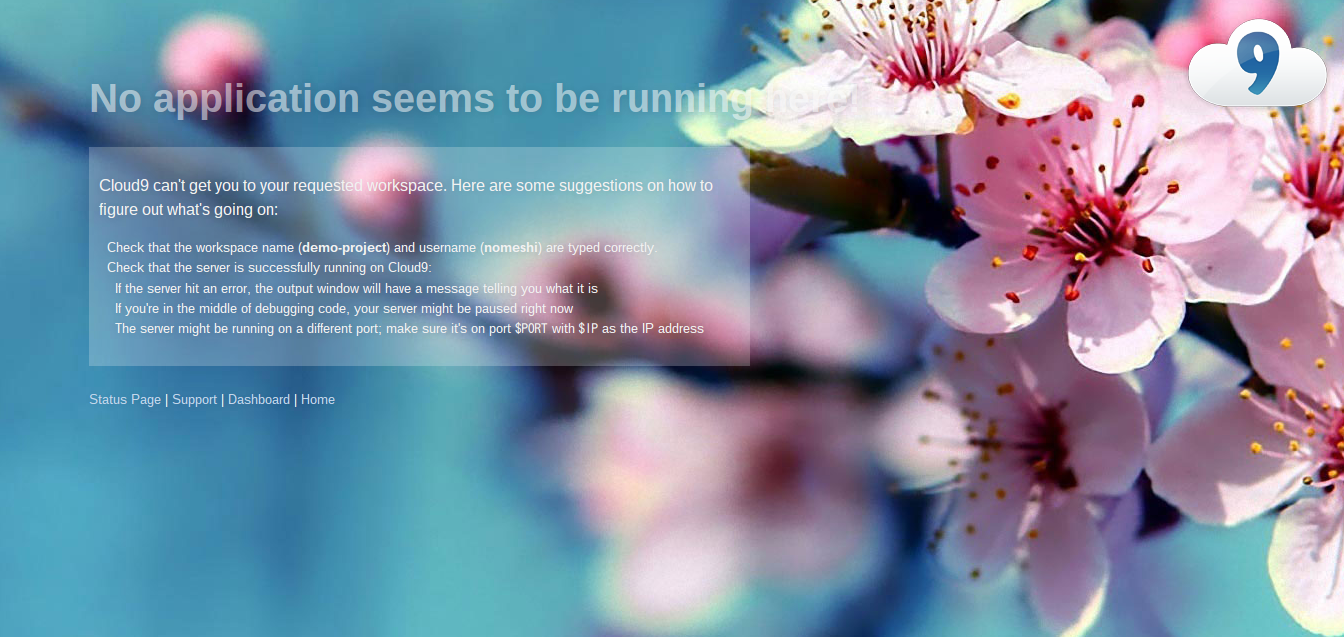
    Cloud9で、しばらく放置していたWorkspaceなどを軌道すると、サーバが繋がらなくなることがあります。
    「Run]をクリックして、ブラウザで確認してもエラーの表示がでてつながらないとき。

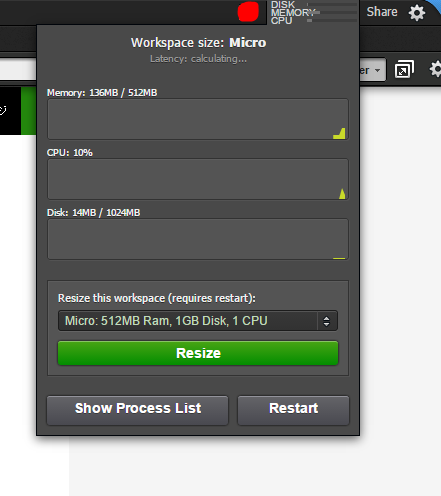
    cloud9でサーバが繋がらなくなった時
    ↑↑こんな感じになったとき。

    下記の方法で回復することができます。

    1. 画面右上の「Disk」「Memory」「CPU」の表示をクリック
      Sitemap
    2. 「Restart」をクリック

    この手順で、再びサーバが繋がるようになりました。


    試し試しいじっている感じでのレポートなので、他にもっと良い方法があるかもですが・・・

  • 「調整さん」で名前のところに絵文字を入れたら編集できなくなった。ときの解決法。

    細かすぎて誰も使わないかもしれないけど、はまった後助かったので一応メモ書きます。
    みなさん、ご存知かと思いますが、「調整さん」というWebサービスがあります。
    飲み会などの日程を決めるのに便利な日程調整が簡単にできるサービスです。

    その調整さん。
    一度いれた予定も、自分の名前の部分をクリックすると編集画面が開いて、予定を変更することができます。

    で、そのときに、調子にのって自分の名前の欄に変なことを書いてやろうとか思うことも、よくあるのでは(ない?)。

    ところが、その際に、自分の名前欄にケータイの絵文字を使ってしまったりすると、文字コードか何かの関係で名前欄が空白になってしまいます。そうなると名前がクリックできなくて、再編集できなくなってしまいます。

    そんな状態の解決方法を紹介します。

    お気づきの方もいらっしゃると思いますが、私の実体験です。
    調子にのって変な絵文字とか入れようとしました。。すみません。

    GoogleChromeのデベロッパーツールを使って解決

    ちなみに私の実体験にもとづいた記事なのでPC、それもGoogleChrome限定です。
    原理さえ一緒なら他のブラウザでも応用できると思います。

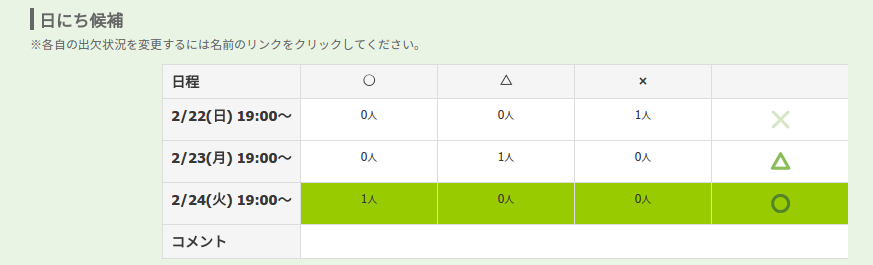
    調整さんで名前欄に絵文字をいれたりすると
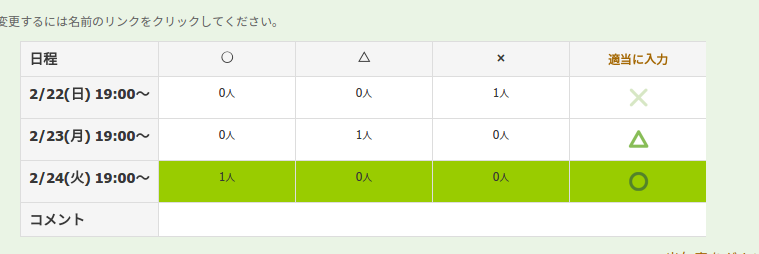
    調整さんで名前欄が空欄になって選択できなくなった

    こんな感じで名前が空欄になってしまいます。
    本来は名前をクリックして編集できるはずですが、こうなるとクリックできないので編集できません。

    そこで下記の手順

    1. Google Chrome で調整さんのページを開く
    2. 空欄になった名前欄のあたりを右クリックして「要素を検証」
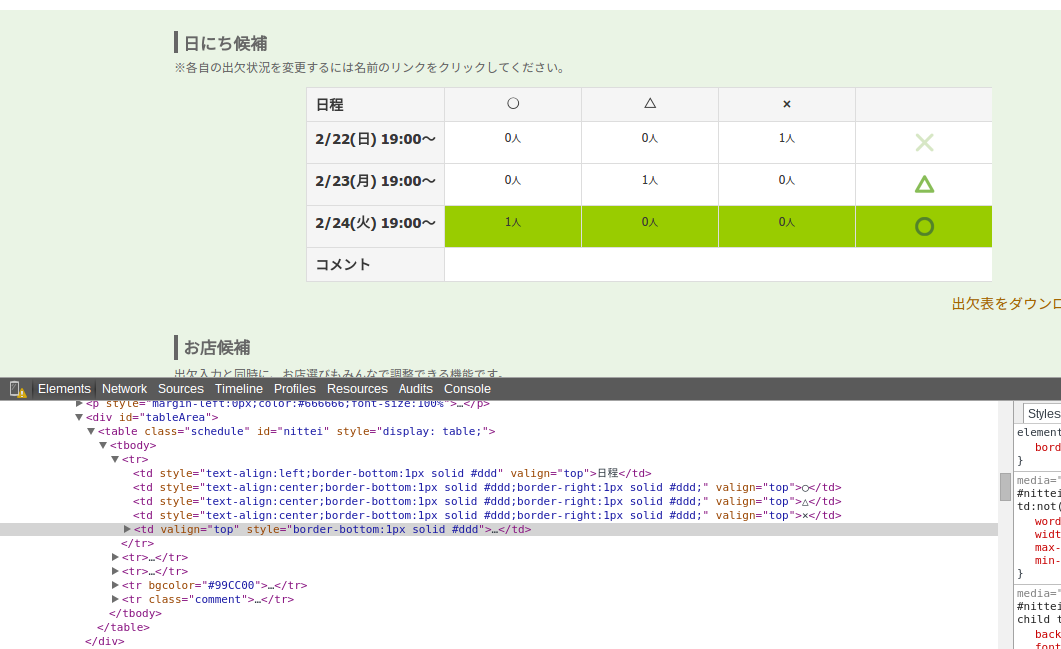
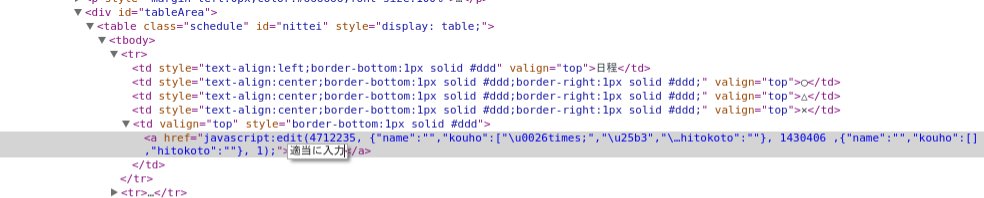
    3. こんな感じで、デベロッパーツールが開きます。
      要素を検証
    4. 空白になった名前欄を右クリックして「要素を検証」した場合は、それにあたるHTMLの行に色がついていると思うので、その隣の▶をクリックして、その要素を開きます。
      するとこんな感じになります。
      要素を開いたところ
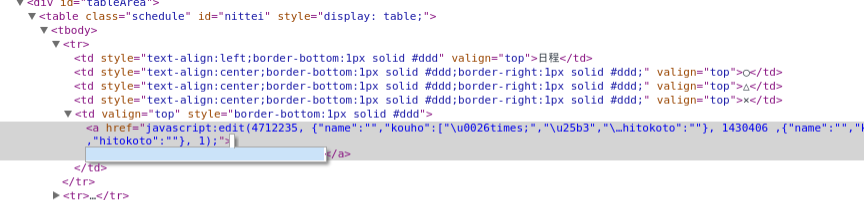
    5. </a> の左隣りあたりをダブルクリック。
      下記の画像の入力欄になっているあたりです。
      閉じタグの左あたりをダブルクリックして入力状態に
    6. あとは適当な文字を入力
      適当な文字を入力
    7. そして、再び調整くんの画面の方に目を移すと、、名前欄に文字が入っています。
      名前欄に文字が入った
    8. でも、ここで喜んで終わったらいけません。デベロッパーツールの変更は一時的なものなので、画面を更新とかするとまた名前が消えてしまいます。なのですぐに名前欄をクリックして編集画面に移動してください。
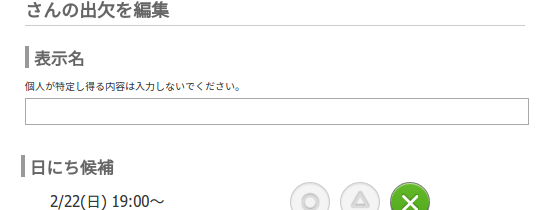
    9. あとは、編集欄でちゃんとした名前に変更
      名前変更は一時的なものなので編集画面でちゃんと再入力
      ここで、正しい名前をいれて、更新してください。

    以上、実体験に基づいたTipsでした。
    これから飲み会とかのシーズンの人もいると思いますが、もし困ったら。。。。

    調整くんの名前欄に変な絵文字を使うというお調子者しか陥らない現象で、
    あまりにニッチな内容ですが、こういう技こそブログで公開じゃ。と思ったので書いてみました。