投稿者: nomeshi

  • 【感想】HP Chromebook11 G3 を1日使ってみた

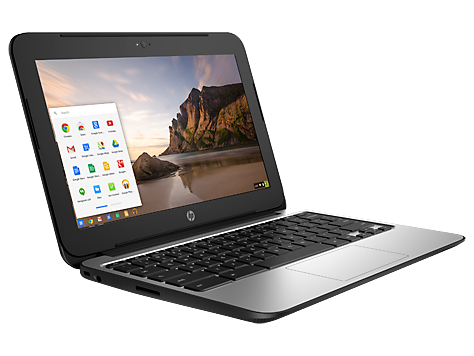
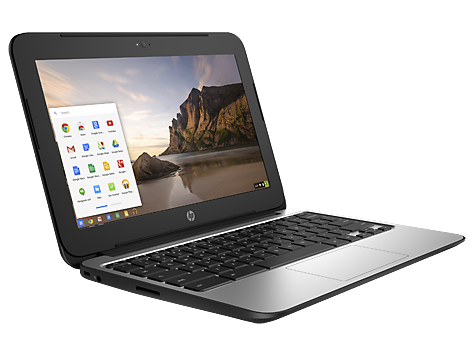
    HP Chromebook11 G3
    HP Chromebook11 G3 を使ってみての感想を書いてみようと思います。

    今日は丁度遠方での打合せが立て込んでおり、充電する機会がなさそうだったので、

    せっかくなので充電しないでちゃんと使えるか?を試してみました。

    前日0:00頃:1時間程度
    買ったばかりのChromebookについてよくつかうアプリを設定したりで60分程度使用。この時点でバッテリー残94%くらいでした
    AM10:00 本日一回目の打合せ:1時間30分程度
    • 自前のXperia Z3でテザリングしっぱなしで下記の作業をしながら打合せ
    • Evernoteでのメモ
    • Dropboxをつかってデータの取り出し
    • WordPressでのページ編集
    • GoogleAnalyticsを閲覧などをしながら打合せ

    打合せしながらの操作でしたが、動作は非常に快適でした。

    PM13:00 二回目打合せ:1時間程度
    • ここでもXperia Z3でテザリング常時接続しながら
    • 打合せの中でいろいろなサイトを参考にする局面があり10以上のタブを開いて並行閲覧しましたが、この作業でも特に問題なくサクサクブラウジングできました。
    PM15:30 三回目打合せ:1時間30分程度
    • ここでもXperia Z3でテザリング常時接続しながら
    • Evernoteをつかってメモ
    • Google Driveへの画像アップロード(100MBくらい)

    打合せしながら、USBメモリでいただいた画像データをコピーさせてもらう作業をしたのですが、その時にはじめて「あ、Chromebookだとデータどうすればいいんだ?」って一瞬戸惑いました。でもUSBメモリを差し込むとエクスプローラみたいのが開いて、さらに参照フォルダの中にはGoogleDrieveがでてくるので、そこにドラッグ&ドロップで簡単にコピーできました。100MBを超えるデータでしたが、とくに問題無くローカルフォルダに保存するみたく、するっと保存できました。
    ※こちらのお客様はなかなかのデジモノ好きで、「あれ?それChromebookですか?」みたいになってちょっと話が弾みました。(この点もビジネス的に加点^^)

    PM18:00 車内で作業:1時間程度
    • ここでもXperia Z3でテザリング常時接続しながら
    • 長めの距離を移動しては打合せという変なスケジュールだったので、たまっていたメールへの対応をメインに車中で1時間くらい作業。
    • Gmailでのメールチェックや送受信
    • Facebookでのメッセージやり取り

    と、上記の作業が終わった時点で、前日夜から一度も充電していませんが、バッテリー残量はまだ28%残しで表示は残り2時間くらいとなっていました。やはり全部Wifiでネット接続していても8時間くらいは持ちそうです。

    丁度良くというかなんというか、今日はいろいろなタイプの打合せがあり、訪問先での打合せメモ、修正作業、Dropbox、Googleドライブ等々と、いろいろな作業をしましたが、どれも特に不便はありませんでした。
    動作も非常に快適で、重めのサイトを開いたり、タブを沢山開いてもそれほど動作が重くなるなどは感じませんでした。

    ショートカットキーにも少しづつなれてきて操作も早くなってきたので、これから益々活躍してくれそうです。

    とりあえず、打合せをメインとした客先での仕事、移動の合間にメールやSNSでのやり取りをする。といった用途においては
    Chromebookは、今までにないパフォーマンスを見せてくれました。

    今日のところは満足できる製品でした。^^

    次は、Cloud9とかをつかって開発をどっぷりやってみたい。
  • 【感想】HP chromebook 11 G3

    【感想】HP chromebook 11 G3

    昨年末からChromebookをいじってみたい衝動にかられつづけて、ついに購入してしまいました。

    HP Chromebook11 G3

    購入した機種は、HP Chromebook11 G3 です。

    いろいろ検討した結果、スペック面でも日本向け製品であるということからも、コチラを選択。
    ただし問題があり、この製品は法人向け製品で一般向け販売はしていないとのこと。たしかにAmazonや価格コムで探しても出てきません。

    そんな中、下記の記事を発見。
    http://www.landerblue.co.jp/blog/?p=16708
    永江一石さんのブログでChromebookを苦労して購入した顛末が書いてあり、その中で、ここに問い合わせれば。。という情報が!

    なんかハードル高そうだなと思いましたが、株式会社evolt(エボルト)さんに連絡を入れてみると・・
    あっさり見積を出していただけて、法人名義で支払いをしたところ、驚くほど普通に購入することができました。

    というわけで、ついに送られてきました!

    さっそく少しいじってみたレビューを。

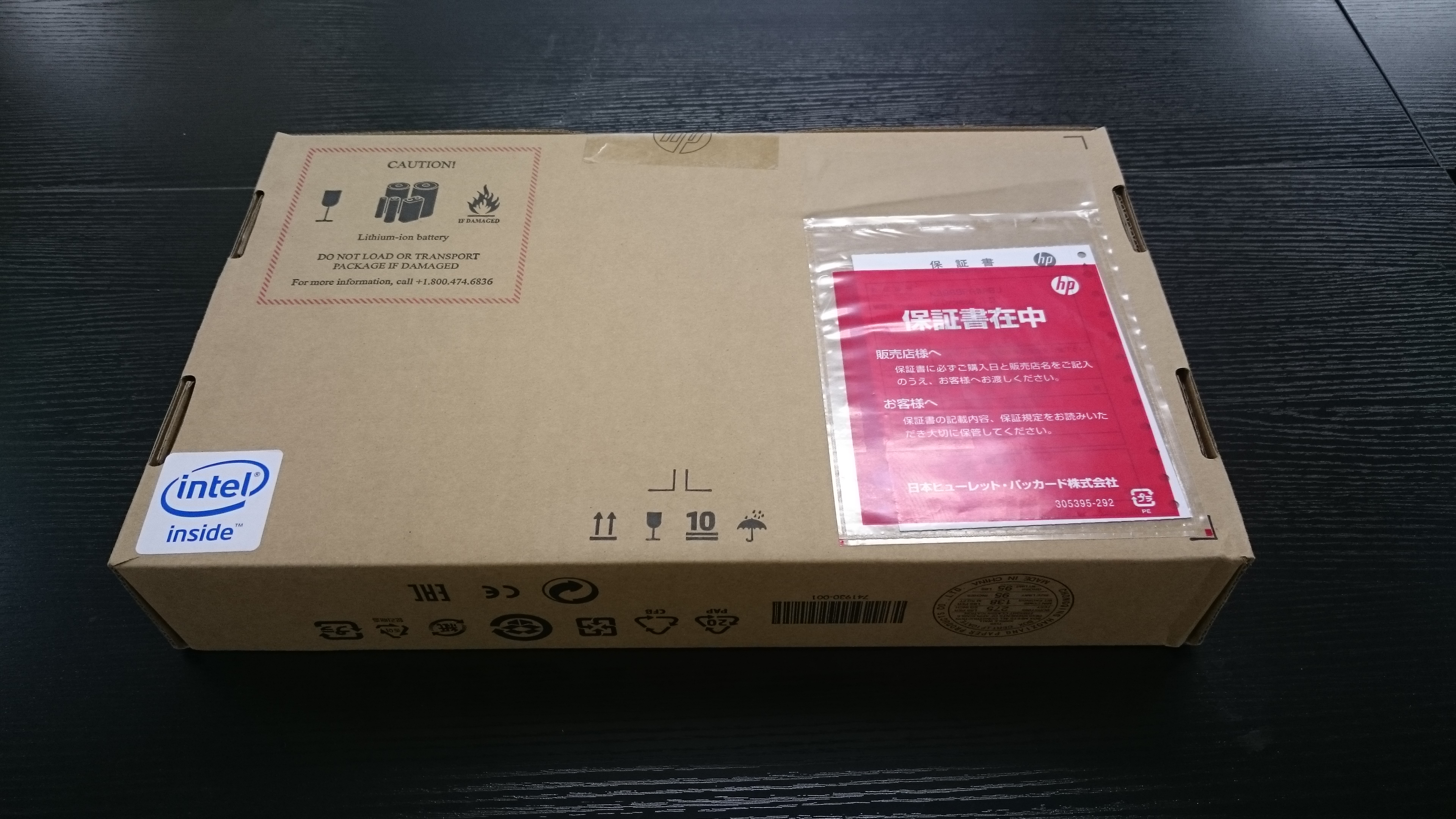
    箱
    箱は普通です。

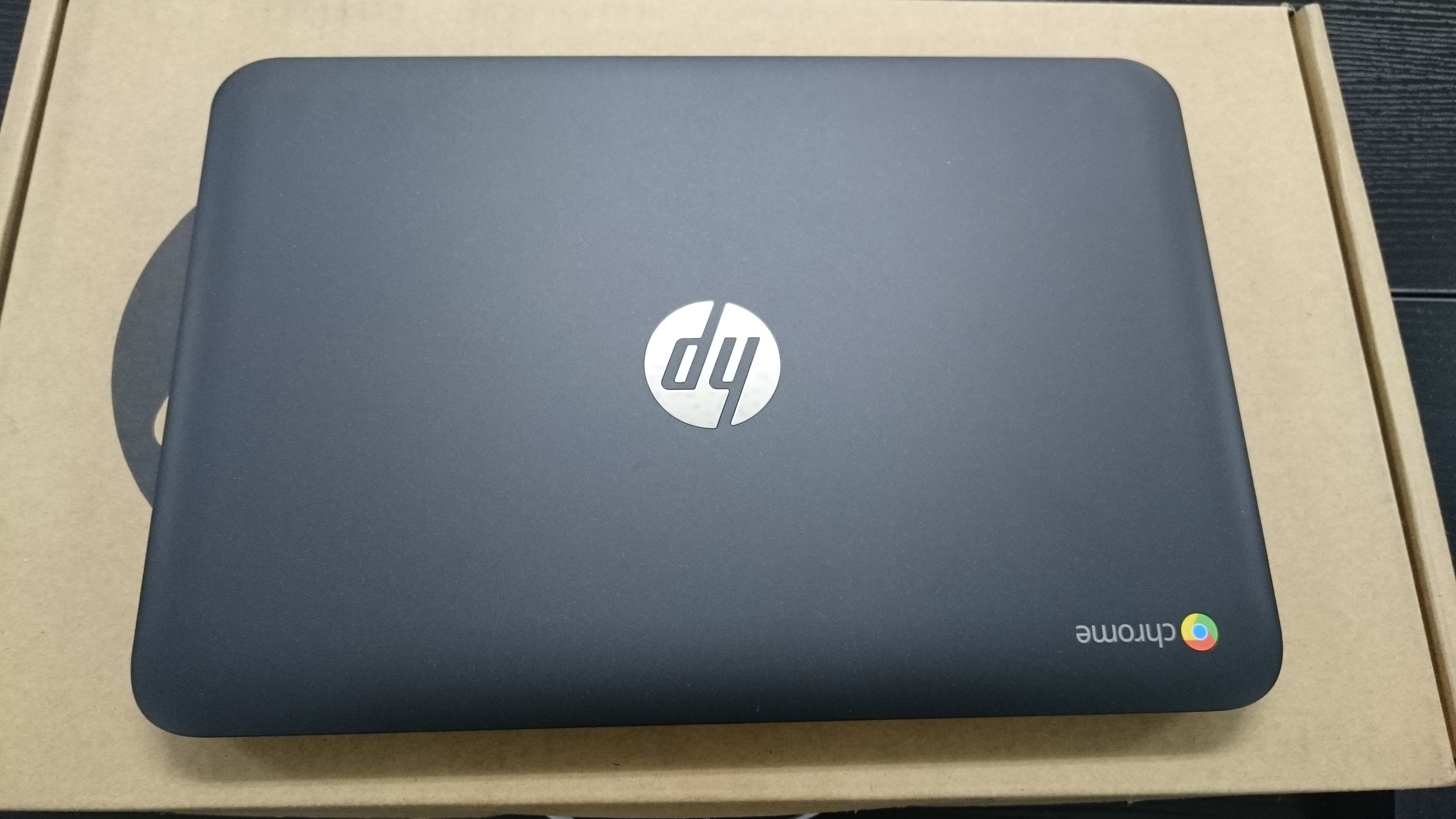
    天板
    デザインですが、思ったよりも安っぽさは感じませんでした。
    非常に落ち着いた風合いです。

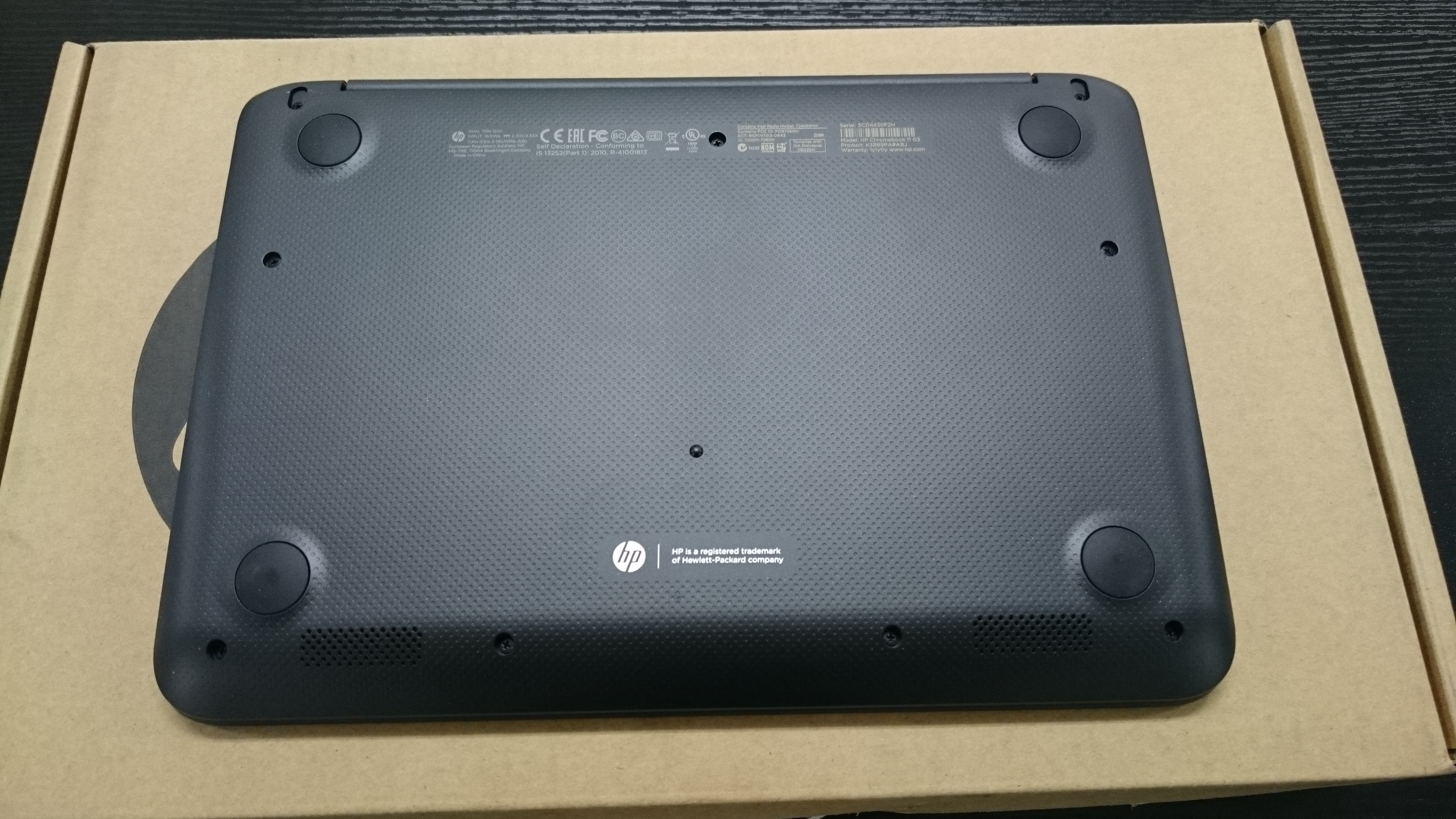
    裏面
    裏面はこんな感じ・・

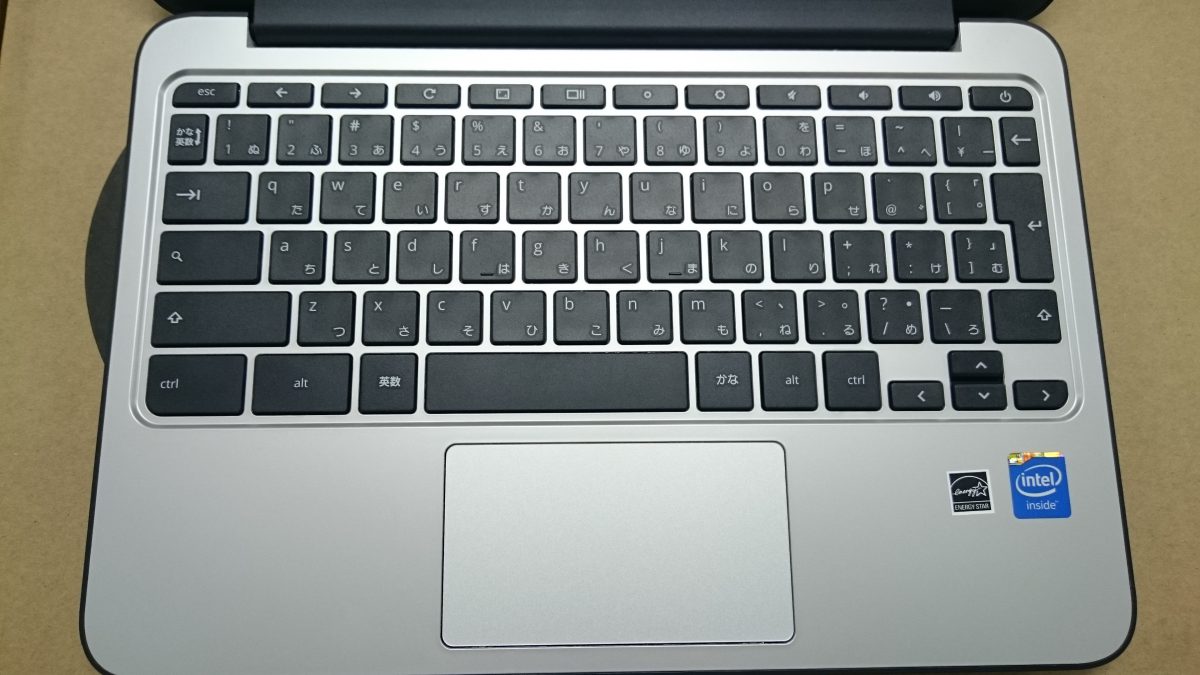
    キーボード
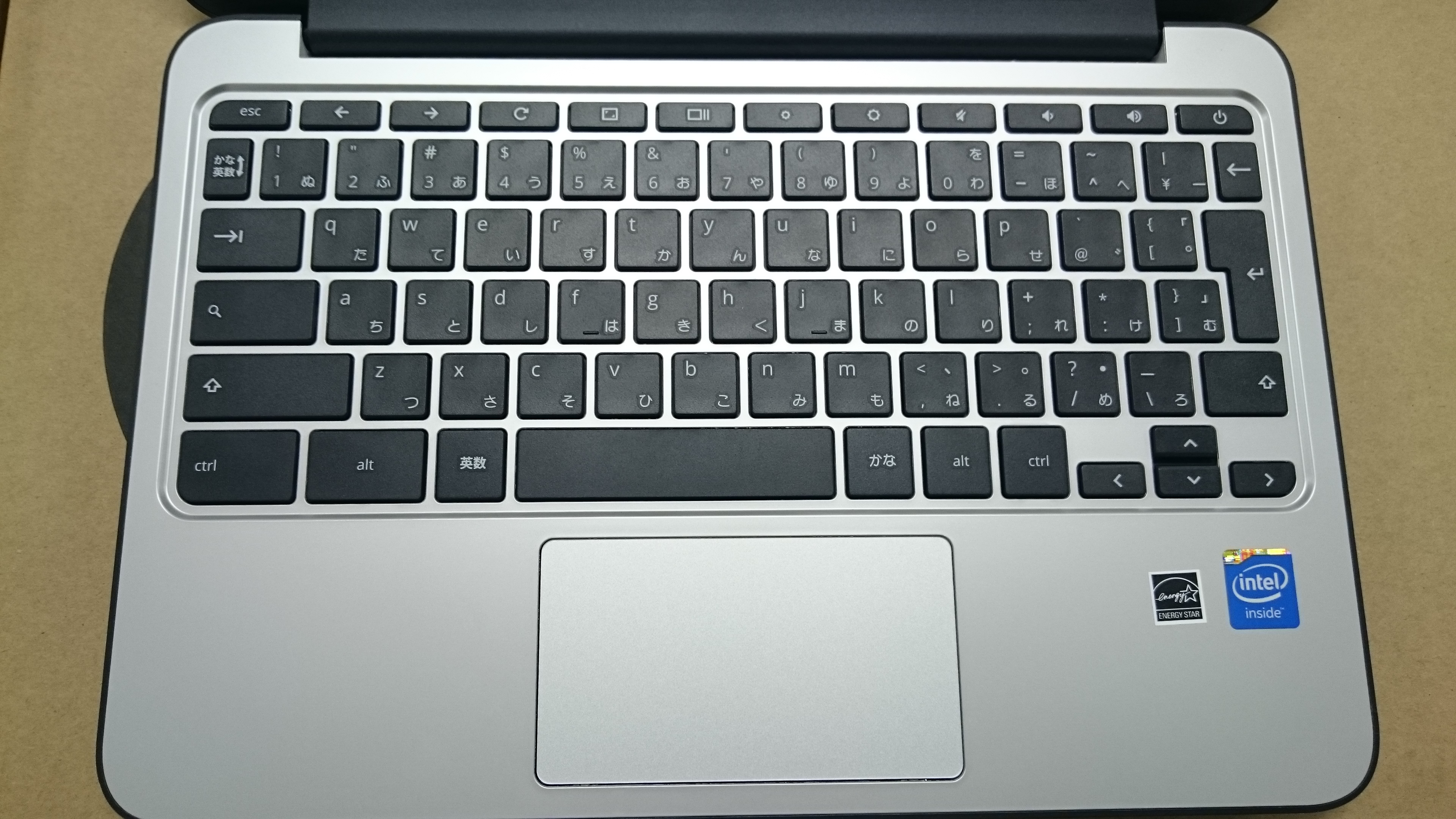
    キーボード。左側のボタンがでかくね?と感じました。実際に弄ってみるとちょっと慣れないかな?と言う感じ。
    でも少し慣れれば気にならないレベルかと。

    ACアダプター
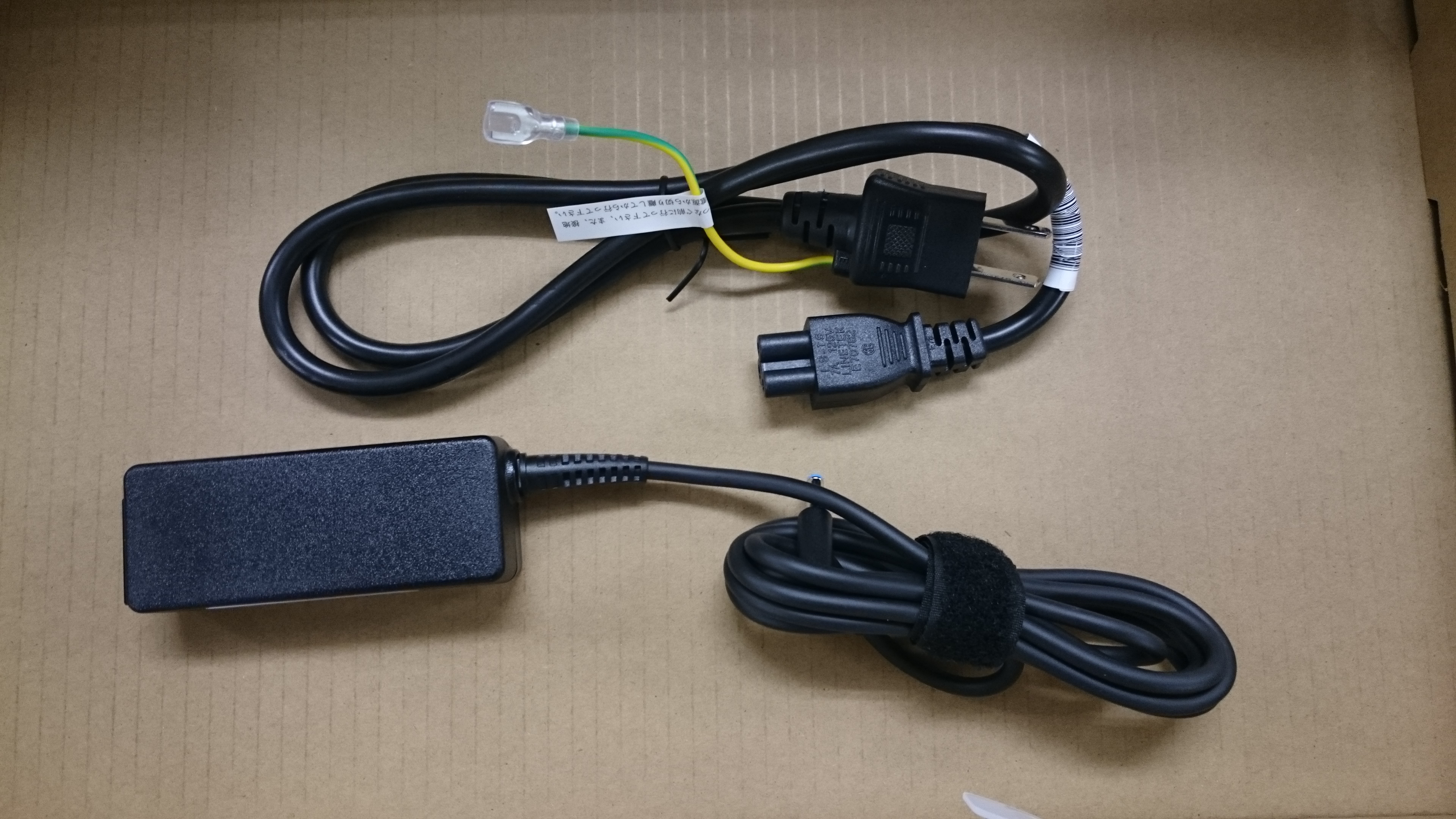
    充電ケーブル。
    残念だったのは、この機種の前の世代ではUSB充電可能とうのが売りだったりするので、今機種でも充電アダプターはスマートなものであると勝手に期待していたのですが、普通にデカイやつでした。
    携帯性はよくなさそうです。

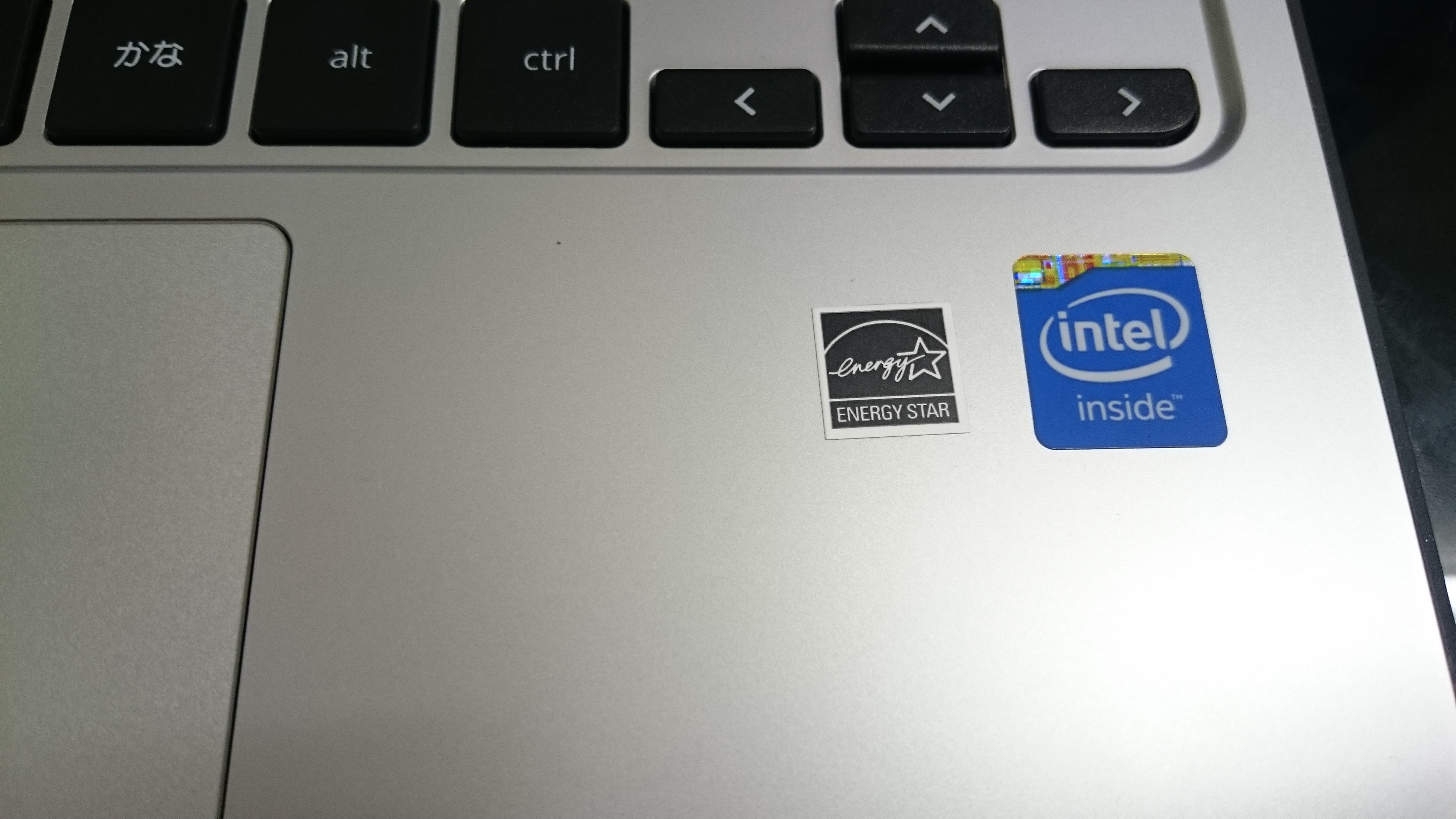
    シールが・・・
    あと気になったのは、シールが曲がってたこと。すぐに剥ぐと思うのでいいのですが、ちょっと残念^^;

    使い始めてみて

    1. 電源を入れる。
    2. 言語やWifiの設定
    3. と、止まってしまいました。
      https://support.google.com/chromebook/answer/6139215?hl=ja
      ↑この現象です。「デバイスの設定を確認しています」と出たので、そのまま待っていたのですが5分経っても10分経っても、画面がかわらない。
      他のブログでも紹介されていたので結構頻繁に発生するのかも?ヘルプにある通り再起動したらあっさり設定終了しました。
    4. 最後にGoogleアカウントを入れて設定完了

    まだ使い始めたばかりですが、全体的な感想としては、予想以上に快適です。
    GoogleドライブやYoutubeでの動画再生など重めのWebもストレス無く動きます。

    これからいろいろ使いつつレポートしたいと思いますが、まずは「今後が楽しみ」というところです。

  • 最近Chromebookが欲しくなっていろいろ眺めています。

    最近Chromebookが欲しくてたまらない病に冒されており、気がつくとAmazonのChromebookコーナーをボーっと見ています。
    たかが3,4万円の品物と思われるかもしれませんが貧乏人には高い買い物。
    じっくり検討中です。

    というわけで、比較したり調べたりしたことを少し記事にしてみました。
    Chromebookの各機種について特徴などを記述してみます。

    HP Chromebook11

    ヒューレットパッカードのchromebookです。日本向け商品ではないのでアマゾンで並行輸入品となります。
    軽いうえに充電ケーブルがUSBということで持ち運び安さは抜群ではないかと。

    • 重さ:1kg
    • 大きさ・画面:11.6インチ、解像度1366×768。普通です。
    • 電池持ち:6時間
    • CPU:Exynos 5250
    • メモリ:1GB
    • ストレージ:16GB
    • その他:日本向け製品ではないのでUSキーボードとなります。
    • ※よくわからないのですが、この記事を書いている時点で、Amazonでこの商品ページを見るとカラーが選べるようになっています。White-BlueとSnow-Whiteがあるのですが、それぞれのカラーでスペックが微妙に違います。Snow-Whiteにかんしては価格が安くなるのですが、重量が1.8kgと重く本体サイズも大きくなっており、色以外にも違うところがたくさんあり注意が必要です。
    • ※本体の軽さもさることながら、充電ケーブルがAndroidスマホなどと同じUSBケーブルとのことで、ケーブル含めた持ち運び安さはとても良さそう。
    • 感想:かっこいい!って思いました。Macのパクリともいえそうですが天板が、Chromeのロゴじゃなくてカラーバーみたいのがなんかいいですね。あと、一世代前の機種になるのでCPUがExynos 5250で、これはどうなんだろうとも思います。

    HP Chromebook11 G3

    http://www8.hp.com/jp/ja/products/laptops/product-detail.html?oid=7370354
    こちらは、上記の後継機種になります。日本向け(教育・法人のみ)の商品で入手ハードルが高い?スペックは概ね高くなっており、欲しい度高いですが上記とくらべるとデザインが全然別物。どちらがいいのかは好き嫌い。

    • 重さ:1.28kg。なぜか上記より重くなっていますが軽い部類では?
    • 大きさ・画面:11.6インチ、解像度1366×768
    • 電池持ち:約8時間とのこと
    • CPU:Celeron N2840
    • メモリ:4GB
    • ストレージ:16GB
    • その他:日本国内では、教育機関や法人向け販売向けとのことで個人レベルで手に入れるは難しいようです。永江氏のブログで購入までの経緯が書いてありますが、ちょっとハードル高めです。
      参考:http://www.landerblue.co.jp/blog/?p=16708
    • ※日本語版はキーボードも日本向けになるようです。
    • ※電源ケーブルは45WスマートACアダプターとなりUSBではないようですね。
    • 感想:なかなかかっこ良くまとまったデザインですが、個人的にこの前の機種のデザインとあまりにも違うので、あのデザインでこのスペックでないのかなぁ。。。と思う。

    Acer C720 Chromebook

    CPUがCeleronを積んできている。最近のChromebookの中では抜群にコストパフォーマンスの高い機種です。

    • 重さ:1.2kg。※ただしケーブルが結構重めらしい。
    • 大きさ・画面:11,6インチ、解像度1366×768
    • 電池持ち:8.5時間
    • CPU:Celeron 2955U
    • メモリ2GB/4GB
    • ストレージ:16GB/32GB
    • ※2GBモデルと4GBモデルがあります。
    • ※他の方のレビューブログなどを読む感じ、画面の綺麗さに少し難あり(ただしいずれもこの価格ならこんなものでしょう。という評価です)
    • 感想:ほかのブログでも書かれていますが、いかにもAcerって感じです。無難なデザイン。ただちょっと安っぽいかな。。という感はある。まあ安いんだけど。

    TOSHIBA Chromebook 2(フルHD版?)

    2GB版と4GB版がありますが、ここでは特徴的なフルHD版を紹介します。

    • 重さ:2kg
    • 大きさ・画面:13.3インチ フルHD 1920×1080
    • 電池持ち:9時間
    • CPU:Celeron
    • メモリ:4GB
    • ストレージ:16GB
    • その他:TOSHIBAですが日本向け製品でないため並行輸入品となります。キーボードもUSとなるようです。
    • 感想:他の製品に比べ、すこし高級感あります。さすがTOSHIBAという感じです。もうちょっと遊びがあるとうれしいな。というデザイン。また画面表示がそれなり&解像度低めな一昔前のネットブック的スペックの製品が多いChromebookにおいてフルHDなのはポイント高いですね。ただお値段が高め。(この記事書いている2015年1月10日時点でAmazon並行輸入品が59,000円代、これなら他のOSも選択肢に入ってくるので考えどころ)

    ASUS Chromebook C300MA(日本語版)

    http://shop.asus.co.jp/list/Chromebook/

    同じCM300MAという商品名ですが、日本語版と海外版が発売されています。
    ブラックとホワイト(今後発売予定)は、日本語版ということで日本語キーボードですが、その例外のカラーはUSキーボードという紛らわしいラインナップです。
    また日本語版と海外版ではスペックも違います。(海外版は下記に記述)

    • 重さ1.4kg
    • 大きさ・画面:13.3インチ 解像度1,366×768
    • 電池持ち:
    • CPU:Celeron N2830
    • メモリ:4GB
    • ストレージ:16GB
    • その他:日本向け製品です。色はブラックのみ日本向けとなります。(2015年1月10日現在)。今後ホワイトも発売される予定があるようです。
    • ※2015年1月10日現在で品切れとなっているようです。
    • 感想:無難な感じ。ビジネス用途でもよさそう。ただもうちょっとかっこ良くなるといいな。2015年1月10日現在ブラックのみですがホワイトも今後発売されるらしいのでそちらに期待。

    ASUS Chromebook C300MA(海外版?)

    http://shop.asus.co.jp/list/Chromebook/

    同じCM300MAという商品名ですが、日本語版と海外版が発売されています。
    カラーバリエーションのうち、スカイブルー・バレンシアオレンジ・ハニーイエローという3色は海外版(?)となっており、キーボードがUSキーボードとなります。
    また日本語版はメモリ4GBですが、海外版は2GBになります。

    • 重さ1.4kg
    • 大きさ・画面:13.3インチ 解像度1,366×768
    • 電池持ち:
    • CPU:Celeron N2830
    • メモリ:2GB
    • ストレージ:16GB
    • その他:このカラーバリエーションはUSキーボードのみ。
    • ※価格も海外版の方や安くなっています。
    • 感想:(スカイブルー・バレンシアオレンジ・ハニーイエロー)と、好き嫌いのわかれそうなラインナップ。個人的には嫌いじゃないけど、ビジネス用途はどうだろう。
      打合せの時、おっさんのカバンからこれがでてきたらびっくりするかもなと思うと微妙だ。

    その他参考サイト紹介

    その他Chromebookを調べるのに参考にさせていただいたサイトです。

    ※Dellとサムスンのやつは、そんなに欲しいと思わなかったのでまた今度書きます。

  • オッサンからみた若者文化シリーズ【ニコニコラボ】Connecting【Vocalist】について調べたことを書いてみる。

    【ニコニコ動画】【ニコニコラボ】Connecting【Vocalist】

    40過ぎた禿げかけたオッサンが、ムスメに進められて聞いている。というちょっとアレな現状。

    歳のせいもあり、普段は、niconicoやpixivが醸し出す若者文化には近寄りがたいものを感じるのですが、子ども達や、仕事繋がりの若い衆から情報を得たりしてると、若者文化すげーな。って思う事が多々あります。
    そんなわけで、オッサン(妻子有り40歳超え)が、若者文化に触れて「なんかすげーな」って思ったモノやコトをブログに書いてみたりします。

    【ニコニコラボ】Connecting という動画について

    これを理解するためには、いろいろと学ばねばせねばならないことがありました。

    VOCALOID(ボーカロイド)

    通称ボカロ、初音ミクなどで有名ですね。有名すぎてキャラクターが先行し初音ミクをアニメキャラか何かだと思っている人もいると思いますが、
    もともとはヤマハが開発した音声合成プログラム「VOCALOID」に女性の声をつけて、さらにはキャラクターまで一緒につくって音楽好きな妄想家に売り込んだ、マーケティング的に見習うべきこところの非常に多い商品の事です。
    初音ミクだけでなく、いろいろなキャラクターが声とキャラクターがセットになったパッケージとして販売されています。

    こことか参照
    http://www.vocaloid.com/lineup/vocaloid3/

    ボカロP(ぼかろぴー)

    もともと音楽には疎いため、PCで音楽といえば「MIDI音源」、バーチャルアイドルといえば「伊達杏子」とかを連想してしまうお年頃のために、初音ミクの存在をはじめて知ったときには、音楽好きな妄想家がひとりでお家で遊ぶものかと思っていたのですが、
    やっぱり「IT革命w」後の人たちはスゲーな。って思うのが、このボカロで曲をつくってniconicoなどで発表する人たちがいるんですね。
    その人たちの呼び名が、ボカロのプロデューサー通称「ボカロP」というわけです。
    そういうボカロ文化が発展してくると、その中からヒット曲なるものが出てきます。
    例えば有名なところでは「千本桜」などは、オリコン的なもので記録を打ち立てたり、小説や舞台などにもなっているようです。

    すごいなと思うのは、「音楽が好き」という人で才能ある人たちが、ボカロを使うことで今までにはない発表の場を持つことができたことです。
    インターネットの発展のおかげで、パソコン好きなおっちゃんだった私が、Webプログラマーという職を得ることができた経験を持っている私としては共感できてしまいます。

    歌い手(うたいて)

    そうやって、ボカロPなる人たちが曲を発表しだすと、今度はそれを「歌うのが好き」という人たちが実際に生の声で歌ってみるという人が出てきます。
    そんな「歌ってみた」動画をアップする人たちのことを「歌い手」と呼びます。(歌手ではなく、歌い手)
    歌い手さん達の中でも有名な人たちは、各地でライブを開催したりメジャーデビューしたりといった、リアルな「歌手」としての展開をしている人もいるようです。
    有名なところでは、天月-あまつき- さんなどは、キングレコードよりメジャーデビューして、めざましTVなどにも取り上げられるなど、一般人へ向けた露出もされているようです。

    こんな有名人でなくても、「歌うのが好き」という人が知らない人たちに自分の歌を聴いてもらう場所として、ニコニコ動画やニコニコ生放送などがあるって、これもスゲーことだな。って思いました。

    絵師

    この流れで出てくる「絵師」という人たちは、ボカロPの作った曲や、歌ってみた動画にイラストを提供する人のこと。
    同人誌などの文化は、俺らが若かりし頃からありましたが、ネットの普及とともにその勢いは、ジジイには、もうよくわからんところまで来ているようです。
    けど、ボカロPも歌い手さんも、動画を発表するからにはそこには何かしらイラストや動画があった方が世界観も広がるわけですので、絵がうまい人が活躍する場も発生するわけです。

    ニコニコラボ

    そんなこんなで、ボカロで作った曲を、歌のうまい人が歌い、絵のうまい人や動画づくりのうまい人がその世界を広げていくというこの構図というか文化というか、それを見ているとスゲーなと思うのですが、
    そんな集大成ともいえる曲が上に貼り付けた「Connecting」のような形になって発表されているという事のようなのです。
    ニコニコラボ(最初に見たときニコニコ・ラボかとおもったら、ニコニコのコラボで、ニコニコラボなのだそうです)と銘打った作品はほかにも「Blessing」などがあり、こちらは、100万回以上再生されている大人気動画となっています。
    【ニコニコ動画】【Collaboration】 Blessing 【World Edition】
    こちらは、ニコニコラボの曲に、世界中から参加した歌い手さんが歌っているバージョンです。
    なんかニコニコ発で世界に広がっていき、それがちゃんと作品になっている(それもクオリティ高い)を目の当たりにすると、なんかスゲーっ・・・て、オジイは感動にむせび泣いてしまいそうになります。

    コンテンツツリー

    そんなこんなでニコニコ動画をみていて、おもしろい仕組みだなと思ったのは「コンテンツツリー」という機能です。
    誰かが歌を作ってボカロに歌わせてアップする。それを歌い手さんがカバーする。など基本的に二次創作的に広がっていくこの文化ですが、ニコニコ動画で動画をみているときに画面の隅に「動画情報を開く」という項目があり、それをクリックすることで動画の詳細な情報が開きます。
    開いた情報のなかに、
    コンテンツツリー
    こんな表記があれば、それは何かしらの動画をオリジナルとした二次創作作品であるということがわかります。
    クリックするとこの作品の親作品や、またこの動画を親として派生している子作品を見ることができます。
    こうやって、どの作品がどのように派生しているのか?をたどることができるのは非常に面白いし、作り手たちのやりがいにもつながるのではないでしょうか。

    以上、にわか知識でまとめてみましたが。
    この後も若者文化にも注目していきたいと考えております。

  • WordPressプラグイン The Events Calendar 各テンプレートのカスタマイズ方法

    仕事でちょっと関わったのですが情報が英語ばかりで手間取ったので備忘を兼ねて・・・

    【プラグイン名】
    TThe Events Calendar
    https://wordpress.org/plugins/the-events-calendar/

    公式サイト
    https://theeventscalendar.com/

    上記のプラグインはイベントカレンダーをWordpressに設置するプラグインなのですが非常に多機能で完成度が高いプラグインです。
    ドキュメントやフォーラムも充実しています。(基本全部英語なんですが、コード探したりするだけなら英語できなくてもなんとなくあたりをつけて情報探したりできます)

    今回の問題は、このプラグインが吐き出すカレンダーやウィジェットなどの見た目を変えたいというもの。

    テンプレートファイル自体は、
    WordPressインストールディレクトリ/wp-content/plugins/the-events-calendar/views
    の中にいろいろと入っていますので、該当するっぽいテンプレートを編集すれば、見た目を変えることができます。
    が、やっぱりというかなんというか、pluginsディレクトリ内のファイルなので、アップデートなどで元に戻ってしまう事があるようです。

    そこで、下記の方法でテンプレートを上書きする方法がオススメです。

    1. 今使っているテーマのディレクトリ内に /tribe-events というディレクトリを作る
    2. その中に、プラグインの/viewsディレクトリと同じ階層でファイルを置くと、該当するテンプレートを置き換えることができます。

    例):ウィジェットで表示される「リスト表示」の見た目を変える

    1. [プラグインディレクトリ]/the-events-calendar/views/widgets/list-widget.php を編集する。
    2. [今使っているテーマ]/tribe-events/widgets/list-widget.php としてアップロードする。

    例):イベントの詳細表示(カレンダーとかからイベントをクリックしたとき開く)の見た目を変える


    1. [プラグインディレクトリ]/the-events-calendar/views/single-event.php を編集する。
    2. [今使っているテーマ]/tribe-events/single-event.php としてアップロードする。


    以上で編集完了。

    試していないけど同じ要領で、views内のテンプレートを自由に変更できると思われます。

    これなら、テーマ内にテンプレートがあるので、アップデートなどで上書きされ元に戻ったりする心配はありません。

  • Gmailにメールを転送して受信していたが迷惑メール判定がひどすぎる件の解消方法

    Gmailにメールを転送して受信していたが迷惑メール判定がひどすぎる件の解消方法

    会社アカウントのメールをGmailに転送してうけとっているのですが、先月くらいから迷惑メール判定が非常に厳しくなりました。よほど頻繁にやりとりをしている人以外はほとんどが迷惑メールフォルダにふりわけられてしまう。

    • 迷惑メール判定を外す
    • 送信元を連絡先に追加
    • 重要マークやスターをつける

    をしてみましたが、やっぱりだめでした。
    正確には、何度も上記作業をしているとそのうちちゃんと受信トレイに入ってくることはあるのですが、毎回毎回そんな作業してられないし、もうむしろ迷惑メールフォルダを受信トレイより先に確認する習慣がつくくらいの有り様です。

    で、解決方法を探していて見つけたのが下記。
    https://support.google.com/mail/answer/175365?hl=ja&ref_topic=3394220
    どうもGmailに「転送」でメールを受信している場合、その転送元から迷惑メールがたくさん届くと、その転送元からのメール自体が迷惑メール判定されるようになる。という動きがあるらしい。
    たしかに、問題のアドレスからの迷惑メールは半端ない。

    ただ、メールサーバの管理者とかじゃ全くないので下記の方法で、POPによりメールを受信する方法に切り替えました。
    https://support.google.com/mail/answer/21289?hl=ja&ref_topic=3394220
    上記ヘルプの「別のプロバイダメール」の項にある方法です。

    実は、3年前くらいにこの、GmailでPOP受信する方法を試したことがあるのですが、受信の間隔が長すぎて使い物にならず、やむなく転送で受け取っていたのですが、今回設定してみたところ、受信の遅れは発生しますが、そんなに気にならない程度。
    これなら、こっちの方法でいいや。と思っている次第です。

    これで以前のような、迷惑メールフィルタ機能が使えるようになり快適にメール受信できるようになりました。

    ていうか最終的には超初歩的な方法で解決でした。(_ _;)

  • GCALDaemonを使ったAipoとGoogleカレンダーの一方通行同期でエラー

    わけあって仕事でつかっているAipo。
    無料にしてはなかなか優れたグループウェアではあるのですが、スマホからアクセスしたときの使い勝手の悪さと言ったら・・・

    というわけで、いろいろなサイトを参考にGCALDaemonを使ってGoogleカレンダーに同期させたのち、ジョルテなどでスマホから閲覧できるようにしていたのですが。
    (AipoからGoogleカレンダーへの一方通行同期のためジョルテなどでも閲覧のみ。それでもずっと使い勝手はよかった)

    ところが先月下旬ころから、自分のスケジュールの見落としが目立つようになった。
    最初は、俺も歳をとったなぁ・・・なんて思ったりでちょいと落ち込んだのですが、どうやらGoogleカレンダーに最近の情報が同期されていない様子。
    慌てて調べてみたら、GCALDaemonが同期の際にエラー吐いているご様子。

    半泣きでいろいろ調べた結果・・・・

    下記の本家的フォーラム(?)で同様の事が報告されています。
    そして未解決?(英語苦手)

    http://sourceforge.net/p/gcaldaemon/discussion/643348/thread/582df95e/

    何かしら続報を待ちつつ・・・しばらくはAipoのアレなインターフェースでスケジュール確認するしかない。。


    【2015年01月28日 続報】

    コメント欄から情報提供してくださった「ぐらさん」様より同期のためのRubyスクリプトをいただきました。
    それで設定した結果、自動同期することができました。
    >>詳しくは↓↓こちら↓↓

    https://www.katacom.jp/a/109

  • WordPress:カテゴリーにカスタムフィールドを「手作業」で追加する

    WordPressをカスタマイズ。というお話で、イチバンでてくるのはカスタムフィールドじゃないかと思う。

    カスタムフィールド自体はプラグインを使えば簡単に実装できるのですが、そのプラグインの中身はどんなコードが書かれているのか?を学ぶのはとても勉強になるように思います。

    よくお世話になる機能ならなおさらですね。

    どんなコードを書けば実装できるのか?がわかっていると、プラグインだけだとちょっと足りない・・というときに、チョイ足しで解決できることもあります。

    で、投稿へのカスタムフィールドはよく使うのですが、普段あまり使わないけど、あったら便利だなという局面によく出くわすのが

    カテゴリーのカスタムフィールドです。

    こちらもプラグインを使えば実装できるようなのですが、実際にどんなコードで実装するのか?
    が、詳しく書いてあるページを紹介します。(ちょっと昔の記事ですが・・・)

    というより、実は以前に自分がコメント欄で質問させていただき、その時のカキコミ含めて、参考になるので、たまに見るページです。

    WordPressのカテゴリーにカスタムフィールドを追加する
     

  • 納品をなくせばうまくいく?(地方のWeb屋の今後を考えた)

    ちょっと前に読んだ本ですが、とても興味深い内容でした。

    私は、もう10年程片田舎でWeb周りの技術者をやっておりますが、ぶっちゃけ、一番うまくいかないのが、納品。。それも「要求定義」です。

    システム開発とかの基本的な流れは以下のようなものだと思います。

    1. 依頼を受ける
    2. 話を聞きながら要求定義をまとめる
    3. それをもとに見積もりを出す
    4. OKなら進める。
    5. 要求定義を満たすものをつくって納品

    理論上は、これでうまくいくはずなのですが、大体がうまくいきません。
    なぜなら、我々地方のWeb屋のお客様は大体がITの素人さんです。すると、「Webを作って商売に活かしたいけど、実際に何をすればいいのかわからない」という方がほとんどなんです。

    だから、いくら最初によく話し合って要求定義をまとめて、設計書を煮詰めても、大体出来上がってから、思っていたのと違った。ということで、修正になったりします。

    当然、立場として受注した方が弱いので泣き寝入りで修正するか、強気に追加料金を要求してもめるか?ということになります。

    昔は私も、自分の要求定義のまとめ方が悪いのだろう。とか、質の悪いお客さんにあたってしまったのだろう。。と思っていたのですが、最近になって、これはやり方そのものを根本的に変える必要があるのでは・・・と思うようになりました。

    この本にあるやり方は、私の理解が不足していることもあるとおもいましたが、このように感じ取りました。

    1. お客様と「何をやりたいか?」の目標を共有
    2. その目標について、毎月で予算をきめてもらう。
    3. 技術者は、その予算内で出来ることを提案&実施
    4. すぐに、それを実施して、一緒に結果を見る、よければ「予算内」で、もっと進める。悪ければ違う方法を提案&実施する。

    これは、とても危ない方法のようにも思うかもしれません。
    ものを売ってお金をもらう。というのではなく、お客様と担当者の「信頼」のみに頼るやり方です。

    でも、思い起こすと、自分が実際に今までお客様と良い関係を築けたときって、これに近い事ができているんですよね。

    お客さんが自分を信頼してくれて、お金の範囲内で自由にやってくれ。と言われ、こちらは、細かなことでいちいち許可や見積もり承認を求めずに、成果だけを共有して、好き勝手やらせてもらう。

    人種にもよるとおもいますが、この関係が築けたら、燃えるエンジニアって結構いるんじゃないかと思うんです。

    今までは、こういう関係って、フリーランスと事業主の個人対個人での信頼の上にしか成り立たないと思っていたのですが、この本では、これを企業対企業として成り立たせるための、やり方やヒントが書かれています。

    そういう意味で、とても興味深く、今後の自分の方向性に大きなヒントをくれた本だと思っています。

  • (感想)XperiaZ3の小窓付きケースを染めQで塗ってみた

    (感想)XperiaZ3の小窓付きケースを染めQで塗ってみた

    先般、Xperia Z3用の「ウィンドウ付きフリップ/ブックレットスタイル保護カバー SCR24 」を購入したけど、色と質感が「成金の財布」みたいだったの結構がっかり。という記事を書きましたが。

    • やっぱり何度見ても気に入らない。
    • 5000円もしたケースなので買い直すわけにもいかない。
    • なにより、機能自体は気に入っているので使い続けたい。

    というわけで色を塗ってみる!にチャレンジ。

    不器用者のなため、こういう知識がまったく無い。

    ので、とりあえずGoogle先生にたずねてみる。

    「塗るには素材に適した塗料が必要」とのことらしいので、

    • 素材は、みため革っぽい(本物の革ではないと思う)
    • 柔らかめ。表面は多少凸凹あり。
    • 用途から、擦れたり曲げたりが日常的に行われる

    というあたりを手がかりにしらべて行って辿り着いたのが

    染めQ
    という商品。
    なんでも細かい粒子が染みこむタイプの塗料で
    「塗るのではなく、染める」ので、ゴムとか革製品みたいな柔らかい素材にも相性がよい。らしいのです。

    幼い頃にガンダムカラーでひどい目にあって以来、スプレー塗装に苦手意識があるのですが、染めQのページにある動画をみてたら、

    「誰にでも、簡単に、染められる・・・ソメキュウ!」 って言っているので、チャレンジしてみました。

    とりあえず、無難そうなブラックを購入しやってみましたが、結果は・・・
    なかなか綺麗に塗装できました。

    ほんとに動画にあるようにシューシューやったら、ほどよくキレイにできました。

    (気になった点)
    1日ほど塗装臭い匂いがします。その後気にならなくなってきていますが、鼻が麻痺しているだけなのかも?
    ただ、不器用者の本領を発揮したのは小窓の部分をおおったマスキングテープが下手っぴだったので、窓まわりにムラができたってこと。(これは染めQのせいじゃない)
    ここさえ丁寧にやれば多分キレイに塗れます。

    というわけで、誰もいないと思うけど、小窓付きケースを塗りたい人は参考までに。。。