カテゴリー: ブログ

ブログ的な事を書いたり書かなかったり・・・

  • 看板・店頭演出での集客において、気をつけること。

    看板・店頭演出での集客において、気をつけること。

    地方の小さなお店において、お客様はどこにいるでしょうか?

    新規のお客様の集客というと、どこからともなくお客様が湧いてくるようなイメージが持つ人がいるかもしれません。
    でも、実際にはお客様は、いつもお店の周りにいるのです。

    • 毎日お店の前を通って通勤・通学している人たち
    • 週末のお出かけのときに、お店の前を通る人たち
    • お店の近くに住んでいる人たち

    そんな人達全てに、お店の事をちゃんと知らせることができたらどうでしょうか。
    いままで、お店の前を通る機会はあったけど、お店の事をちゃんと知らなかった人、興味を持っていない人が、お店の事を知って、お店に来てくれる。
    それが、集客ということになるのではないでしょうか。

    そんな時に、役に立つのが、店頭演出、主に看板を使った販促です。
    でも、店頭に看板を設置するときに、気をつけなければいけないことがあるのです。

    ・・・
    えーと、突然ですが、今日はホームページとか関係なく、店頭演出による集客について書いてみたいと思います。

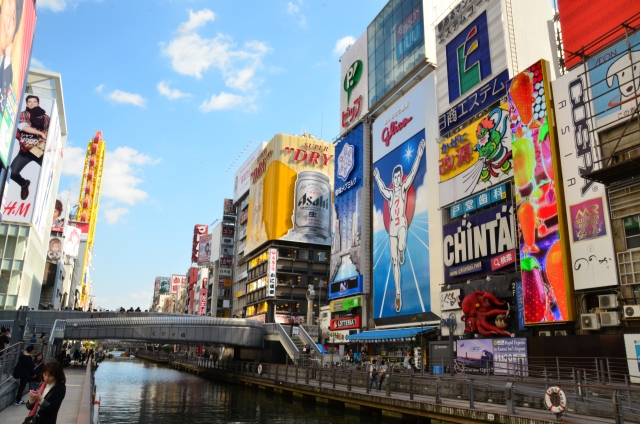
    お店は景色となっている

    お店の店長やスタッフの皆さんにとってみると「自分たちのお店がここにある」ってのは当たり前なんですが、毎日お店の前を通っている人たちとってみると、毎日通る景色の一部で特に気にしていない・・なんてことがあります。

    お店ができたばかりのときは、それは目立ちますから来店する人もいるでしょう。
    でも、1ヶ月もすれば、どんなオシャレなお店でも景色の一部になってしまいます。

    例えばオシャレなイタリアンレストランだったとしても、最初は「あ、なんかできた」って思われても、数ヶ月すれば、毎日通る景色の一部になってしまい、あまり気にならなくなってしまいます。
    そうなると、お友達と「ランチしたいけど、どこかにオシャレなお店ないかな?」なんて会話がされたときも、思い浮かばなかったりしちゃいます。

    では、毎月1回お店を建て替えられるか?・・いやいやそれは常識的にありえません。

    そんな時に役に立つのが、店頭看板です。

    お店の前の看板を、定期的に替えましょう。
    そうするだけで、毎日の景色になっているいつもの通りのいつものお店、でも店頭の看板がいつもとちょっと違う。
    それだけでも、逆に目立ちますよね。

    とはいえ、地方の車社会で毎日お店の前を通る自動車にアピールするにはそれなりの大きさだったり内容だったりしないといけません。
    手書きの看板じゃなくて、それなりの看板となると、費用が心配になるかもしれません。
    昔は看板をつくりかえるというと、何十万何百万の世界でしたが、今の時代、大型のインクジェットプリンタやカッティングシートが手軽につくれる時代になっていますから
    ずっとお手軽に看板を張り替えられるようになっています。

    張り替えることを前提につくってもらえば、ランニングコストは思っているよりも安くなると思います。
    だからこそ、定期的に店頭の看板をかえることで、毎日お店の前を通る人(つまりお客様予備軍)の人たちの興味を喚起することができるのです。

    これだけは気をつけて。看板の作り方

    では、どういう看板をつくればよいのか?
    オシャレなお店ほど、オシャレな看板をつくって店頭を演出したいと思うものです。
    でも残念ながら、オシャレな看板ほど、実際に興味のない人にとってみれば、よく意味のわからないものになってしまいがちです。

    毎日お店の前を通る人にとってみれば、よくわからないものよりも、通気の途中に目に入るほんの一瞬で「おっ、なんだ?」って思わないと、なかなか認識してもらえません。

    そこで、看板はなるべくストレートな内容に。
    オシャレなイタリアンレストランであれば(なんかオシャレなイタリアンにこだわっててすみませんが・・・)、看板に「イタリア料理」とか入れて欲しいです。

    でも・・・オシャレなお店なんだから、あんまりにもストレートな内容は、やっぱりあれですよね・・・カッコ悪いというか。

    そこで、頼るのがデザイナーです。
    デザインのプロであれば、わかりやすくなおかつオシャレを損なわない。
    そんなデザインを作ってくれると思います。

    看板屋さんに「ついで」に作らせるデザインじゃなくて、ちゃんとデザイナーに依頼して作ってもらう。

    これが、効果のある看板の作り方です。

    もちろん、依頼するときに、丸投げじゃなくて、ちゃんと意図をつたえてくださいね。

    お店の前を通るお客様に、ちゃんとお店の事をわかってもらう。
    なおかつ、お店のイメージを損なわないカッコ良いやつ!

    って伝えて、一緒にいろいろ考えてくださいね。

    さいごに

    とつぜん、ホームページやインターネット、ITにあまり関係のない、店頭演出の話をしはじめてしまいましたが、私みたいに地方のホームページ制作業って、結局は、ホームページをつくるよりも、その先の、ホームページをつかって集客のお手伝いをするってところがポイントなわけで、ときには店頭演出などもやっています。

    看板とインターネット(そして、今回は触れませんでしたが、チラシだったりパンフレットだったり)を、組み合わせて、お店の販促を一緒に考えています。

    ってことで、店頭演出からの集客について語ってみました。

  • 市民活動やスポ少のホームページ製作に最適な無料サービス3つ

    市民活動やスポ少のホームページ製作に最適な無料サービス3つ

    本業の他で関わっている活動ってありませんか?

    • 市民活動やボランティア活動
    • PTA活動やクラブ活動・部活動の親の会、スポーツ少年団の親の会
    • その他趣味の合唱やスポーツサークル等々

    そういう時に、それらの活動でホームページがあったらいいなと思うことはないですか?

    そんなときに役立つサービスを紹介します。

    • 無料もしくは少額ではじめらること
    • 更新などが簡単なこと
    • なおかつ、それでいて、結構本格的なのが出来上がって「●●さん、すごーい!」とか、ちょっぴり尊敬をあつめられる

    そんな基準で選んでみました。

    市民活動やスポ少のホームページ製作に最適な無料サービスをあなたの技術レベルにあわせてご紹介

    • ホームページとかあんまりつくったことない人でも1〜2時間がんばれば作れる。

      Jimdo(ジンドゥー)」の紹介

    • グループ内の連絡的な要素が大きい場合はこれで十分よろこばれる。

      らくらく連絡網」の紹介

    • ちょっと腕に覚えのある人向け

      学校緊急連絡網とかでも使われているサイトが作れる「NetCommons(ネットコモンズ)CMS」の紹介

    Jimdo(ジンドゥー)」の紹介

    http://jp.jimdo.com/

    ホームページを作ったことがない人でも、手順どおりやれば1〜2時間くらいで、それっぽいホームページが作れます。
    大まかな手順としては3ステップ

    • メールアドレスとパスワードを登録。
    • デザインの大体のもとになるテンプレートを選択
    • タイトルや内容、写真などを、入れ替える。

    上記で完成です。
    レンタルサーバを借りるとか、HTMLを書くとか、写真を切り抜くとか。
    面倒な作業はほとんど必要ありません。
    基本的には、画面をみながら、変更したい部分をクリックして、文字を打ち込んだり画像を貼り付けたりといった非常に直感的な作業で進めることができます。

    書籍もいろいろでていますので、参考にしてください。

    また、Jimdoでは、この2〜3年くらいで、新しくてかっこいいいレイアウトのテンプレートがたくさん増えていますので、ちょっと頑張ると、まるでプロがつくったみたいなかっこいいレイアウトのサイトを作ることができます。
    なので、まずは、ちょっと頑張って、かっこいいテンプレートを選んでつくってみましょう。
    そうすると、仲間たちから

    • すごい!かっこいい!
    • こんなのつくれるんですか!すごいです!
    • プロみたいですね!

    等など、賞賛の声が寄せられると思います。そうなると、こういうグループ活動でホームページをつくろうなどという性格のあなたのことですから、ますますやる気がでて、高いモチベーションでホームページをさらに充実させてくことができるでしょう。
    そんなポテンシャルを秘めたサービスが「Jimdo」です。
    ちなみに「ジンドゥー」と読むそうです。

    らくらく連絡網」の紹介

    https://www.ra9.jp/

    じつは今回テーマになっているグループ活動でのホームページって、外部に向けてというよりも、仲間内での連絡の場として必要だったりすることが多いですよね。
    そんなときに、役立つサービスが、らくらく連絡網です。

    このサービスは、実はメーリングリストサービスという、グループ内のみんなに一斉メールを配信したりするためのサービスなのですが、スケジュールや掲示板などのサービスも充実しており、メール連絡網を整理しつつ、グループ内連絡のホームページを作ることができます。

    なにしろ、このサービスのサイトに書いてあるとおり、ずばりこういうグループ活動のためのサービスですから、使える機能が充実しています。

    でも
    「グループ内の連絡ならLINEでいいんじゃね?」
    と思う人がいるかもしれません。私もそう思わなくもないです。

    ただ、このサービスがLINEとくらべて優れている点が2つあります。

    ひとつは、メールに送信するサービスであるということです。
    LINEって、便利なんですが、ガラケーの人もいますし、スマホでもLINEをやっていない人もいます。
    でも、メールであれば、ガラケーの人も持っていますし、ケータイは持っていないけど家のパソコンや職場のパソコンでメールは受け取れるって人もいます。
    ようするに受け取れる人の間口が広いんですね。

    で、ふたつめのメリットですが、このメールへの送信に関するサポートが非常に充実しているってことです。
    グループ内でメール連絡網をつくろうとすると、ネックになるのが、迷惑メールフィルターというやつです。迷惑メールが来ないように連絡帳に登録されているメール以外受け取らない設定になっている人がいたり、あやしいメールはブロックする設定になっている人がかなりの確立いるのですが、ケータイを購入した時に携帯電話ショップで設定してもらったままで自分では解除できないってパターンが結構あって。
    せっかくメール連絡網をつくっても、なかなか全員にメールが行き渡らない。って事態が起きます。

    でも、この、らくらく連絡網のサイトをみてもらうと、そういう迷惑メールの設定の解除の仕方がキャリア毎に書いてあったり、迷惑メールに振り分けられないための細かな気配りが実装されていたりとか、とにかく「メールを届かせること」に一生懸命なんですね。

    なので、あなたが、メンバーのひとりづつケータイの設定を見てあげなくても、このサイトから迷惑メールフィルタの設定の説明書をダウンロード&印刷してみんなに配れば解決することもあるのです。

    なので、メールに届けれる&そのためのサポートが手厚いってことが結構なメリットであると思います。

    みんながLINEで繋がれたらLINEで連絡、それ以外なら、らくらく連絡網・・・って選択も良いと思います。

    ・・・・
    って、あーーーっ!、いつの間にかホームページじゃなくて、メール連絡網構築のお話になっていました!!(汗

    もちろん、らくらく連絡網には、掲示板やスケジュールなどホームページ的な機能もあるので、そういうの利用するだけでもよいのでわ?・・・なんて言って終わります。(^^;)

    NetCommons(ネットコモンズ)CMS」の紹介

    http://www.netcommons.org/

    最後に、ちょっと腕に自身のある人向けにマニアックな無料システムの紹介です。
    ネットコモンズというCMS(コンテンツマネージメントシステム)があります。これは専門的な知識がなくてもホームページを自動的に作ってくれるシステムなのですが、動かすためにはレンタルサーバを借りる必要があったりして、少しだけ知識が必要です。
    (それでも、ゼロから構築するよりも全然かんたんです)

    細かな技術の話は、ネットコモンズで検索したり、公式サイトを見ると書籍もでているようなのでそちらを参考にしていただくとして、このシステムの良さを紹介すると

    • 無料で使える・・・このレベルのシステムが無料でつかえるのはとても大きなメリットです。
    • 学校などでも多く導入されている・・・実際にグループでのホームページとして導入実績がたくさんあります。ちょっとお固いグループだったりする場合はいいかも。
    • 学校の緊急連絡網システムとしても利用されている・・・学校など、緊急時連絡網などに求められる機能である、たくさんの人に同時に情報発進機能。つまり「ブログを書く」→「メール連絡網が連動して発信」→「メールからホームページに誘導して情報を読ませる」。。。みたいな流れがすでに実装されているようです。
      (って、またメール連絡網の話になってきたので脱線しないように注意しなきゃ。)

    このように、主にグループのホームページとして、外部への情報発信と、内部に向けた情報共有の機能を持ったホームページを構築できるシステムですので、利用を検討してみてはいかがでしょうか。

    さいごに

    実はこういう、市民活動とかPTA関連とか、そういう生活に密着した活動にこそもっとホームページを活用してほしいな。
    と思っている片山です。
    こういう場合、予算や手間の無いことが多いと思いますが、やりようはいろいろあるので、是非チャレンジしてみましょう。って思っています。
    なにかできることがあればお手伝いしますのでお気軽にお声がけ下さいね。^^

    「俺にまかせろ!」的に、かっこいいホームページや役立つ機能を立ち上げることができたら、あなたもグループ内でヒーローになれるかも!

    なんて言ってみたりする。

  • 自社のホームページを作るときの心得?「オープンソースという考え方」を紹介します。

    自社のホームページを作るときの心得?「オープンソースという考え方」を紹介します。

    このブログは地方の中小企業の経営者様や担当者様を対象していますが、今回はオープンソースという考え方を紹介します。

    インターネット界隈には、オープンソースという考え方・・・というか文化があります。

    ソースというのは、ブルドッグとかオタフクのあれではなくて、プログラムのことをいいます。

    新聞記事の元ネタのことをニュースソースとかいいますよね。
    同じように何かしらのシステムがあったとして、それを動かすために組み上げられたプログラムのことをソース(正しくはソースコード)といいます。
    このソースを、文字通りオープンにして、みんなで使いましょう。
    という考え方が「オープンソース」です。

    本来は、システムをつくるための材料である「プログラム」は、作った人だけが知り得るもので、それを独占することで利益を得たり、優位性を得たりするものだと思います。それを、インターネットなどで公開して、みんなで使ってもらったり、技術のある人にもっとよいカタチに改良してもらおう!という考え方がオープンソースです。
    例えば、ラーメン屋さんが秘伝のスープのレシピを全部公開するようなものです。

    こんな話をすると

    • 独占しておけば儲かるのになんでそんなことを?
    • そんなことをして商売は大丈夫なの?
    • ビジネスが成り立つの?

    なんて思われる人がいると思います。
    でも、実際に今現在インターネットを支えている技術はほとんどがオープンソースで配布されていて、だれでもが利用できるものです。

    私のようなヲタクが、細かい技術の話をすると長くなるので、端折りますが、インターネットが急速に普及してきた背景には、そこに関わる技術者たちに根付いている「オープンソース」という考え方、というか文化があるのです。

    基本的な考え方はこうです。

    • 便利なものを作ったら、そのサービスだけでなく、作り方も全部公開します。
    • それを手に入れた人は、つかってみて、「もっとこうしたほうがいいな」と思ったら自由に手を加えてなおします
    • 手を加えて便利になったら、それをまた公開して、みんなにつかってもらいます。

    この連鎖により、誰かがつくった小さいサービスがどんどん拡大していき大きなシステムになっている。という流れができあがっています。
    また、これは主に技術者たちの文化の話なので、この流れのなかで、ビジネスチャンスも現れます。

    例えば、インターネットにおけるホームページなどはその代表です。
    インターネットという環境があって、そこで使われる技術は、基本オープンソースという文化にささえられて、技術ヲタクたちの手によってどんどん発展していきます。
    そうしたなかで、誰かがつくったホームページ上でメールフォームを実装するシステムをつかって、お店の商品の申し込みシステムつくった人がいたり。
    天気予報の情報をホームページに組み込んで調べられるようにした人がいたりとか、、、そういう事があって、
    インターネットが技術者だけのものではなく、一般の人も調べ物をしたり買い物をしたりする場になってきました。
    こうなると、一般の人を相手に商売をする人たちが、この中で商売をしたいと思いはじめます。
    そして、そういう商売人達に必要になるのが自社のホームページであり、では、そのホームページを作る技術を持っている人にお願いしよう。という流れになったわけですね。

    で、

    突然なんでこんな話をするかというと、このオープンソースという考え方が、これから他の業界でも出していけたらいいなという事がお話したかったのです。

    ホームページをつくっていると、そこに載せる情報をケチる人がいます。
    うちの技術を詳しく書くと、ライバル企業が真似をするんじゃないかということを恐れて、商品紹介のページやサービスの紹介ページを非常に大雑把&曖昧にしか出さないとか。。です。

    でも、原点に立ち返って、なんのためにホームページをつくるのか?を考えると、それはお客様に商品を紹介したいとか、お客様に申し込みをしてほしいとか、のためにやっているわけです。
    ライバル企業がみてもわからないようにわざと曖昧にふんわり書いた情報を、お客様が見たとして、申し込みをするでしょうか。
    しないですよね?

    なので、まずは出せるものは全部出す。
    もちろん、ほんとに出したら致命的な部分もあるとは思いますが、まずはホームページではお客様に信頼してもらうためには、なるべく詳しく詳細な情報を、自社がどんなことができるか?しっかりと掲載するべきです。

    そうすれば、お客様はその細かな情報をしっかりと読んで、お店・会社を信頼してくれるようになります。
    信頼してくれたら、そのお客様が、そのことで困ったときには、相談をしてくれたり、申し込みをしてくれたりしてくれるでしょう。
    そうして、お客様から相談を受け、申し込みを受け、仕事をさせてもらうことによって、また新たな知識やノウハウを得ることができる。
    今度はそれをまた掲載することで、今までの情報では届かなかったお客様にも、情報が届くようになり、新たなお客様の信頼をえることができる。。

    そんな循環ができるのではないでしょうか。

    こういう流れができてしまえば、例え、ライバル企業がホームページの中身をパクったとしても、自社のページは、常にその先にあるわけなので、パクられることは怖くもなんともありません。

    むしろ、逆に、そうやってホームページでよい循環をつくったのであれば、今度は同業の皆さんに、やり方を教えてあげて、業界のリーダーとなっていけば良いのではないかと思います。

    なんて思うのです。

    もちろん、いろいろな業界にいろいろな事情があるので、なんでもこの通りうまく行くとは思いませんが、インターネットが発達してすごい量の情報がすごいスピードで広がる時代です。情報を自分だけで独占して利益を得ようと思っても、限界があります。

    インターネットの黎明期から言われる言葉に
    「情報は、発信する人のところに集まる」
    というものがあります。

    情報をどんどん発信していくことで、それを聞いた人は、関連する悩みや質問などを、その人のもとに持ち込むことになります。
    そうやって、質問や相談を請けることで、さらに新しい情報を手に入れることができ、結果として、情報を発信している人のところに、もっとも新鮮な情報が集まってくるようになるということです。

    こんな考え方を、いろいろと応用していけたらと思っています。

  • 乗っ取りに注意!ホームページのセキュリティで気をつける事

    乗っ取りに注意!ホームページのセキュリティで気をつける事

    うちのホームページは簡単な内容しか載っていないから大丈夫なんて、安心しているとひどい目にあうかもしれない。というお話です。

    • データを盗まれるとかよりも、実はウイルスをばら撒いたりするサイトに改ざんされる方が怖い
    • 乗っ取り・改ざんされないための注意点。最も重要なのはパスワードの管理

    というお話。

    こんにちは。
    ホームページに不正アクセスされて顧客データ●万件が盗まれた。
    なんて、報道されることがよくあります。

    インターネットは便利は反面、セキュリティに気をつけないと危険な面も持ちあわせているもの。。。なんてことは皆さんすでに承知していることだと思います。
    でも、実際にどんなふうに危険なのか?は意外と知られていなかったり、勘違いされていたりすることがあります。

    地元中小企業の社長さんなどに
    「あなたのホームページは大丈夫ですか?」と聞くと「うちのホームページは小規模で盗まれるような情報なんて無いから大丈夫だよ」なんて答えが返ってくることがあります。

    たしかに、ホームページには会社案内と日々のブログくらいしか載っていなければ、不正なアクセスをされたとしてもそこから顧客情報など致命的なデータ流出が発生することはないですよね。

    でも、実際に中小企業さんでのホームページ被害で多いのが、ホームページから何かを盗られるんじゃなくて、ホームページを勝手に作り変えられてしまう事なんです。

    あなたのホームページがウイルスをばらまくサイトに改ざんされるかもしれない

    例えば、あなたのホームページが勝手に書き変えられて、アクセスした人のパソコンにウイルスを埋め込むサイトになっていたりしたらどうでしょうか。また、あなたのホームページに勝手にリンクを貼られていて、ウイルスや詐欺サイトなどの危険なサイトに誘導されるようになっていたり。なんて想像してみてください。

    訪問者の視点で考えてみればその恐ろしさが容易に想像できると思います。普通に怪しいサイトだったらクリックしないリンクでも、いつも見ているサイト、いつもお世話になっている会社のサイトだったら、疑いなくクリックしてしまうかもしれません。
    そうなると、あなたの会社を信用してくれている訪問者さんに大変な迷惑をかけてしまうことになるのです。

    これはほんとにシャレにならないです。

    小さい会社だから狙われないはウソ

    あと「うちの会社みたいな小さい会社のホームページなんて狙ってもどうしようもないから、ハッカーも狙わないよ」という声もよく聞きます。
    でも実際にホームページの改ざんなどを行っているのは、人間がひとつひとつホームページを吟味して不正アクセスしているわけではありません。
    ホームページ改ざんプログラムみたいので、世界中のホームページが一斉に不正アクセスされているんです。
    その中で、脇の甘いホームページだけが、そのプログラムにやられて改ざんされたりしてしまうというわけです。

    だから、「うちは小さい会社だから」「こんな田舎の会社を・・・」なんてのは通用しません。

    逆に、悪いプログラムを作るやつは、そういう小さい規模の会社の方が油断していることを知っていますから、小さい規模から順番に狙っていくプログラムをつくるかもしれません。

    狙われないようにする方法

    では、自社のホームページが狙われないようにするためには何をすればよいのでしょうか。
    (正確には、狙われても防御できるようにするためには・・・です)

    正直、こまかな危険までいろいろ上げていくときりがないのですが、まず一番に気をつけてほしいのが「パスワード」です。

    パスワードの管理方法

    まずとくに危ないのが、俗にCMSなどと呼ばれるタイプのホームページです。
    Wordpress(ワードプレス)やMovableType(ムーバブルタイプ)などと言うシステムもこの仲間です。
    といっても難しい用語ですからわからないかもしれませんので

    ホームページの更新などをするためのIDやパスワードなどが存在するものは大体それだと思ってください。
    (厳密に言うと違うんですが、この記事のテーマであるセキュリティの観点からはそう思っていただいて問題ありません)

    昨今のホームページでは急激に増えてきているこのタイプのホームページ。
    ブログの更新などが、面倒な知識や技術がなくてもできるという利点があり、ほとんどのホームページがこのタイプになってきています。
    私もお客様にホームページ制作を提案するときはほとんどこのタイプのホームページをお勧めしています。

    でも、

    • パスワードを入力するのが面倒
    • パスワードを覚えていられない
    • いつも使っているパスワードが覚えやすい

    などの理由から、簡単なパスワードで済ませてしまっている方がたくさんいると思います。

    これが大変危険です。

    私も仕事柄、改ざんの被害にあったホームページの相談を請けることがしばしばあります。

    「うちの会社のホームページにアクセスするとウイルスソフトが危ないとかいいだすんだけど」とか「Googleでうちの会社を検索すると、このサイトは改ざんされた可能性があります」ってメッセージがでるんだけど。。なんて感じで。

    そうした、改ざんの被害のあったホームページについて、修正したあとで、しっかりと話しを聞いてみると、大体が簡単なパスワードを設定していて、それが原因で不正にアクセスされてしまっているのです。

    考えてみてください。

    ホームページの管理画面はインターネット上にあるわけで、そこにIDとパスワードをいれてアクセスするのであれば、あなたでなくても、だれでもがIDとパスワードを入力することができるんです。

    もちろん、ちゃんとパスワードが合っていなければアクセスできないわけですが、さっき書いたように、世界中の悪いプログラムが自動的に不正なパスワードを入れようとしてくるわけで、その中の何かが偶然当たればアクセスされてしまうのです。

    そう考えると、例えば誕生日を数字4桁くらいの簡単なパスワードなら、0から9999で順番に入力されたらアクセスされてしまうわけですし、また「カタコム」という会社ので、katacom.jp というアドレスのホームページで、そこにアクセスするパスワードも「katacom」だったとしたら、アドレスをしらべて同じ文字列をパスワードに使用するみたいに簡単に連想出来るパスワードでも、突破されてしまう確立はあがるわけです。

    さて、ここでお聞きしたいのですが、あなたは自社のホームページを毎日チェックしていますか?
    「うちは毎日チェックしているよ」
    という方もいらっしゃるかもしれませんが、自社のホームページをあまり見ていないなんて人も結構います。

    そういうホームページが改ざん被害にあると悲惨です。

    ウイルスを垂れ流したり、へんなリンクを貼られたりしたまま、何日もそのまま放置してしまい、本来はあなたの会社のお客様となるかもしれないホームページの訪問者の人たちに逆に被害をあたえてしまっているかもしれないのです。

    そうならないために。。。

    まずはパスワード。しっかりと考えましょう。

    パスワードの決め方 オススメ記事

    とはいえ、本音を言えば、なるべく覚えやすいほうがいいですよね。

    覚えやすくて、なおかつ単純ではないパスワードの作り方を紹介してくれる記事があるので紹介しておきます。

    覚えやすく、使いやすく、強固なパスワードの作り方 -コスギス-
    http://kosgis.com/news/make-best-password/

    覚えられるけれど解読不能なパスワードの作り方4選 -livehacker-
    http://www.lifehacker.jp/2014/07/140715password_methods.html

    【セキュリティ】覚えやすいパスワードを生成するコツ・方法 関連のまとめサイト(NAVERまとめ)
    http://matome.naver.jp/odai/2138134225506946601

    さいごに

    ホームページを作りました。じゃあパスワードをどうしようか。
    というときに、覚えやすいから電話番号つなげたやつで。。。なんて話になりますが、そうときに、それがどれだけ危険かをちゃんと説明できたり、また、そういうパスワードでしか管理できないくらいの「普段、手をかけない」ホームページの活用なのであれば、パスワードを決めなくて良いつくりかたをするとか。そういう判断ができるホームページ作成業者でありたい。と思っています。

    ※今回はセキュリティのお話でした。技術的なことをなるべく省いて大雑把にわかりやすく説明しています。なので、技術的観点からはニュアンス違うんだけどとか、もっと細かいことを言えば・・・的な意見もあると思いますが、それはまた今度にさせてもらいます。。。

  • ゲーム実況プレイ動画を販促やマーケティングに利用できないか考えてみた

    ゲーム実況プレイ動画を販促やマーケティングに利用できないか考えてみた

    ちびっ子や若者に大人気のゲームの実況プレイ動画を自社ホームページや商品・サービスの宣伝に使えないかなと考えてみました。

    • 実際に作ってみた動画(クオリティや効果はともかく・・・)
    • ゲーム実況プレイ動画をアップするために著作権のクリア方法(NintendoCreatorProgramの説明と登録に必要な手順)
    • どんなことに使える?

    を掲載しています。
    実況動画の作成・アップロード方法やYoutubeでの動画編集方法などはまた次回にして、まずはこんな動画でも許可されましたよ。という報告と、この制度をつかってどんなことができるかな?ということを考えています。

    ゲーム実況プレイ動画というものがあります。
    Youtubeやニコニコ動画などの動画配信サービスでちびっ子や若者に大人気のカテゴリーです。ゲームをプレイしながら解説実況をしたりする様子を動画で配信したものなのですが、これが近年人気を博しています。

    そんな「ゲーム実況」を、地方の中小企業が集客とか販促とかマーケティングに活用できないか?という点について考えてみました。

    まず、考えつくのが、ゲーム実況が大人気のカテゴリーなんであれば、自分でも実況動画をつくって、その動画から自社サイトの誘導できないか?
    ということです。
    客層がゲーム好きな層とかぶっている場合は、やり方次第では面白いのではないかと思います。

    まずはそんな、自社サイトへ誘導するためのゲーム実況動画について紹介してみます。

    実際に作ってみた動画

    今回は、「こんなこともできるよ」という紹介記事なので、実況プレイ動画の撮影&作成に必要な機器の接続操作方法などは後回しにさせてもらいますね。

    本格的にやるには、それなりの機器が必要なのですが、とりえあずの簡単な方法としては、三脚つかって画面を撮るとか、ゲーム機のケーブルをHDDレコーダーの入力端子につないで録画するなどの方法もよいかもしれません。

    Youtubeの動画というのはアップロードした後にいろいろと編集できるのですが、その機能の中に外部のサイトへのリンクを貼ることができますものがあります。
    その機能をつかって、動画から自社サイトへリンクを貼ることができます。

    ↓そんなわけで作ってみました。こんなです。(製作時間15分くらい)↓

    最後の方に、画面の右上に[i] のマークがでてきて、それをクリックすると自社へのリンクが付きます。
    この動画ではあまり目立たないかもしれませんが、やりようによってはいろいろ誘導できると思います。
    (この外部サイトへのリンク機能は、環境によっては表示されない場合もあるようです。今後の課題です・・)

    さて、ここまでやると「ゲームの動画を勝手にアップして大丈夫なの?」と思われるかもしれません。

    実は任天堂のゲームはゲーム動画をアップするための著作権クリアの方法があります。

    著作権のクリア方法

    ゲーム実況動画をアップするにあたって、まずクリアしなければいけないのが「著作権」の問題だと思います。
    基本的にテレビゲームはそのメーカーの著作物になりますから、その映像を勝手にネットにアップするのは著作権違反となってしまいます。
    なので、いくらアクセスを稼げそうだからといって、やたらめったらゲームの動画をアップすることはよくありません。

    しかし、世の中のゲーム実況動画が全部違法アップロードされたものかというと・・・実はそうではありません。
    ここ数年で各ゲーム会社が、ゲームの実況動画やプレイする様子をつかった動画作品などをアップすることにたいして許諾する動きが出てきています。ゲーム会社にしてみれば、健全な方向でゲーム動画がアップされることで宣伝効果なども高まる方向に持っていきたいと考えているようです。

    その一例として

    Nintendo Creators Program

    https://r.ncp.nintendo.net/

    というものがあります。
    任天堂がYoutubeへのゲーム動画作品のアップを許諾するためのサイトです。クリエイター登録を済ませた後に任天堂に対して動画作品を送信して許可を得ることができます。
    承認されることで、その動画から得られる広告収入を任天堂とクリエイター(アップした人)で分けることを条件に動画の公開が認められます。

    このサイトへの登録方法が、ちょっと難しかったので手順を簡単に説明します。

    • クリエイター登録には、「Googleアカウント」と「PayPal」のアカウントの2つが必要です。
    • Googleのアカウントは、すでに持っている人も多いと思います(Gmailアドレスを持っている人はそれです)。持っていない人はGoogleのサイトから登録しましょう。
      Youtubeのアカウントを持っている人は、そのままGoogleアカウントとして使うことができますので、それを使いましょう。

    • PayPalのアカウントもPayPalのサイトから登録してください。こちらはただ登録するだけでなく、ビジネスアカウントもしくはプレミアアカウントを取得する必要があります。方法は以下になります。

      PayPalプレミアアカウント取得方法

      1. まずはPayPalに登録します。
      2. 次にPayPalのアカウントの申請開始。ビジネスとプレミアというタイプがあります。説明を読んで自分にあっているものを選択してください。NintendoCreatorProgramへの登録へはどちらのタイプでも問題ありません。
      3. まずは住所や連絡先などを正しく入力
         

      4. 次に、免許証などをスキャニングしたものを、アップロードします。(コピーを郵送でもできるみたいです)
      5. 上記が認証されると、郵便でパスコードが届きます。(4〜5営業日後)それをアカウントの認証欄に入れればアカウントをアップデートできます。

       これでNintendoCreatorsProgramに登録するための準備は整いました。
       ※駆け足で紹介しちゃいましたが、細かい流れはまた今度紹介しますね。

    • NintendoCreatorProgramへの登録を開始します。Googleのアカウントでログインします。
    • 言語とPaiPalのアカウントを登録します。

    以上で登録完了となります。
    PayPalの登録が結構時間がかかりますので、やってみたい人は早めに登録されることをおすすめします。

    登録すると自分のGoogleアカウントでアップロードしたYoutube動画を申請することができるようになります。
    (GoogleアカウントとYoutubeアカウントは同じものです)

    まず今回は、上に貼り付けた動画を登録してみました。
    動画の中で自社サイトへのリンクがはられていても許可されるのかな?というあたりを試す目的もあってやってみましたが、ちゃんと許可されました。
    ただし、任天堂の規約の中には、「目的を問わず、任天堂が参加者や商品やサービスを推奨しているかのように示唆する、あらゆる態様での行為」という項目があるので、マリオが「●●食堂のラーメンは美味しいよーー」とかはアウトだと思いますが、純粋にゲームの動画をつかった作品であれば、Youtubeの機能で外部リンクさせる機能はつかってもOKみたいです。

    どんなことに使える?

    まず考えられるのが、ゲーム実況をみるような客層を相手に商売している場合は、実況動画から自社サイトへの誘導ができるのではないか?ということです。

    • 直球で行くと、ゲーム屋さんなどは、自分なりにゲームを紹介する動画をつくってアップして、お店のファンに紹介するとかでもいいかもしれませんね。
    • このプログラムはゲーム実況にかぎらず、ゲームの画面をつかった作品にたいして許可をするものですから、塾などの場合は「テレビゲームと上手に付き合いながら勉強もちゃんとやる方法」などを動画で紹介できるかもしれません。そういう動画のなかでもちゃんとしたゲーム動画をつかえたらインパクトあるかも?
    • あとは事業と関係ある内容のゲームでつなげる企画ものなどはどうでしょうか。例えば
      • 塗装屋さんが「塗装職人のスプラトゥーン最強決定戦」とか開催したらどうでしょうか。
      • エコハウスにこだわる建築屋さんがつくる「どうぶつの森ハッピホームデザイナー」はこうなる!とか
      • 自動車学校の教官による「マリオカート催促決定戦」とか
      • セールストークのコンサルタントが女神転生で悪魔を説得するとこうなる!(アトラス社が動画アップを認可しているかは要確認)

    などなど、実際には私が個人的に思いついただけなので、どの程度できるか未知数ではありますが
    いろいろアイディアがでてきますね。

    さいごに

    もし、

    • 興味がある
    • やってみたい
    • とりあえず、仕事中にゲームをしてるのが見つかった時の言い訳がほしい!

    などの方がいらっしゃったら、やってみませんか?

    もし必要であれば、動画の撮影や登録作業などお手伝いできますよ ^^

  • 「システムを導入したけど従業員がつかっくれない」なんてことにならないための3つのポイント。

    「システムを導入したけど従業員がつかっくれない」なんてことにならないための3つのポイント。

    もう若い人は知らないかもしれませんが「IT革命(アイティーカクメイ)」という言葉がありました。
    90年代から2000年代にかけて、PCやインターネットが急激に普及してきて、なんか情報化がすすんで、仕事とか生活とかが劇的にかわるぞ!という感じで使われた言葉です。

    また、もうちょっと新しい言葉だけど、やっぱり若い業界人は知らないかもしれませんが「Web2.0(ウェブ ニー テン ゼロ)」なんて言葉もありました。
    2000年以降にインターネットが普及しみんなが普通に使うようになってきたから、情報発信というものが、一方的なものから双方向的なものに変わり、新しいステージにはいったのだ。。。的な感じでもてはやされた言葉です。

    いずれも、ITの普及により新たな時代の幕開けを感じさせる言葉でした。
    また、それらの言葉通り、とくにインターネットを取り巻く環境は、この20年あまりで劇的に変化しました。
    ワイヤレスで小型化は当たり前。90年代に、なけなしのボーナス全額叩いて購入したPC、壁に穴開ける工事してインターネットを繋いだのに、、いまやそれより何千倍も高機能なパソコンが「スマートフォン」という名前でポケットに入っていつでもどこでもインターネット。
    凄い進化。まさに革命ですね。

    でも、
    仕事の現場ではどうでしょうか。

    • いまだに紙の伝票を電卓で計算
    • パソコンをつかっていたとしても、一旦印刷した帳票をみながら、別のソフトに手入力
    • パソコンを導入後、コピー用紙の消費量だけが増大・・・

    全部がそうとは言えませんが、そういう現場がまだまだ多いです。
    特に地元の中小企業さんの事務所では。

    もちろん、なんでもIT化すればよいってものではないってことはわかっているつもりです。
    紙と手計算で作業したほうが堅実だったり、結果的に効率的だったりすることが多いこともありますね。

    でも、システム化やIT化をしないことによって、無駄な時間と労力を費やしていることが多いのも事実です。

    これって、何がいけないのでしょうか。

    • 費用がかかりすぎる。費用対効果があわない
    • 通常の会社とくらべてオペレーションが煩雑でシステム化しにくい?
    • 経営者の意識が低い?

    当然そういうこともあるでしょう。
    会社によっていろいろな事情があると思います。

    でも、実際に、私がいままで出会ったお客様とお話したり、相談をいただいたりしたなかで、多いのが
    「効率化やコスト削減を狙ってシステムを導入したけど、現場のスタッフがつかってくれない(使いこなせない)ので、導入を断念した」
    ってことです。

    いくら経営者が、全体的な視点から、ここはシステムを入れてIT化したほうがよいだろうと判断しても、導入後に実際につかう「現場のスタッフ」が使ってくれなければ、結局は頓挫してしまいます。

    システムを導入する目的は、経営陣からしてみると、コスト削減や、データ化数値化により経営資料の最適化、判断資料作成のスピードアップ等経営的な視点ですが、現場においても、多くの場合は効率化や手間の軽減がなされるはずです。

    つまり現場のスタッフにも恩恵はあるはずなのですが、やっぱり新しい事、今までのやり方を変える事への抵抗や、PC操作などの面倒が増えることへの嫌悪感から、なかなか現場に浸透しないのが実情です。
    また、当初は社長命令でしぶしぶ使い始めるけど、そのうち監視の目がなくなると、こっそり元の作業に戻したりしはじめちゃう。
    なんてこともあります。

    中には、帳票を出力するシステムを導入したけど、「今までどおりの書式に手書き」のが使いやすから・・・と、一旦システムをつかって出力した帳票を、いままでの紙伝票に手書きで写して使っていた。。。なんてケースもあります。(^^;

    もちろん、ちゃんと監視して、社長命令を徹底して、なれるまで無理やり使わせる!
    という方法もありますが、これじゃあ、見張る方も疲れちゃいうし、なにより使う側のモチベーションがあがらないと、思ったような効果を得られないですよね。

    そこで、今回は、いままで地方の企業でシステムの開発と導入をしてきた経験から、
    「現場のスタッフの人にも、ちゃんと使ってもらうため。」
    という観点から3つのポイントを考えてみます。

    1.得意な人を選ぶ(デキル人とは限らない)

    現場がシステム化してくれない第一の原因としては、パソコンやそのソフトウェア、IT機器など慣れない機械をいじることへの抵抗です。
    そこで、そういうをいじるのに向いている人間を担当にあてて、その人を先頭に推し進めていくという方法があります。
    これは、科学的な根拠とかなくて経験則なんですが、システムをいじるのが得意な人間ってのが必ずどの社にも一人はいるものです。でも実はこれって、いままでの仕事がデキル人とは別の観点で見ないといけません。

    例えばよくあるのが、営業先の顧客管理をするシステムを導入するから、営業成績が一番よく顧客周りを一生懸命やっているセールスマンに担当させよう。というやつです。
    大企業ならまだしも、中小企業の場合は、システム専門の人間を置くわけにもいかないので、誰かが兼任することになります。
    そういうときに、既存の仕事と直結して考えてしまうと、結構な落とし穴がある場合があります。
    上記の例の場合は、営業成績のよいセールスマンは、いままでのアナログの方法で成果をだしているわけなので、わざわざ新しいシステムに頼る必要はないのです。
    かえって、いままででは今ひとつ成果がでていない人のほうが、システムをつかった新しい方法で芽が出るかもしれませんし、本人もそう思えば発奮するかもしれません。

    そうやって、一人が使いこなせば、他の人も興味をもってくるし、そこで成果がでてくれば、周りも使い始めざるをえません。
    今度は、その担当者が周りにレクチャーすることにより、システム業者がレクチャーするよりもより実践的な使い方に落とし込まれたレクチャーが行われるようになるわけで、浸透も早いと思われます。

    そんな感じで、●●を効率化するシステムを導入するから、いままでの●●の仕事で成果の良かった人間を担当に。。。のよう考えではなく、システムをいじるのに適した人材を見つけ出し、その人を先頭にしてIT化を推し進めていくというのも、人材も人員も少ない中小企業の方法です。

    2.いままでの作業に合わせる(話をよく聞く)

    いままでのやり方と全然違う。
    いままでつかっていた帳票と全然違う。
    いままで作業とタイミングが違う。

    等々、いままでの日々のルーチンワークだった仕事の「やり方」が変わってしまう。
    というのも抵抗を受ける原因の一つです。
    よく、システムを入れるときには、業務にシステムあわせるのではなく、業務をシステムにあわせろ!という言葉を聞きますが、これはすべてのケースに通用する言葉ではないと考えます。
    大企業のようにシステムに通じた人材が豊富なら、最初無理して業務をシステムに合わせてかえたとしても、システムの担当者がうまく慣らしてくれるでしょうが、中小企業で無理にそれをやると、途中で投げ出されたり、また、こっそり昔のやり方に戻されちゃうことだってあります。

    とは言え、何でもかんでもスタッフのいう通り現場の作業にあわせて、システムを開発していては、その分お金も手間もかかってしまいます。

    この解決方法は単純で、まず導入の前に現場の話をよく聞くことです。

    実は、社長や役員など経営陣では、現場で何をやっているかは把握していても、具体的にどんな手順とタイミングでなにの作業をしているか?を把握できていないことがあります。

    現場の人たちも、常に自分たちの業務を最適化するために試行錯誤しています。
    細かいやり方やタイミングなどを変えることで、作業のスピードがアップしたり効率化できるのであれば、細かかい小手先の改善は常に行われていると思います。

    そうした、自分たちが今までやってきた、作業の最適化を無視して、経営陣が把握しているおおまかな流れにそってシステムを入れようとすると。
    「はぁ?、そういわれて、システム入れるよりも今の方法でやったほうが早いじゃん」
    ということになって、使われないまま放置されたりしてしまいます。

    こういう点を踏まえて、システム導入前に、現場の様子をちゃんと話し合うことが大切です。
    ときには、開発業者やシステムの導入業者を現場に同行して、作業の様子をしっかり観察しましょう。
    そうする中で、今まで考えていたシステムよりも、もっとよいシステムが見つかり、スタッフにも使ってもらえる。なんてこともあるかもしれません。

    3.小さく少しづつ段階的に(最初はエクセルとかでも)

    いきなりすべてシステム化などと考えると、「私達の日々の作業はどうなるんだろうか?」などと不安だけが先走ってしまいます。
    システムを導入することによる、作業の効率化、それによって利益があがれば給料があがる。。みたいな将来的なメリットよりも、そういう目先の不安が大きいほど、人は動かなくなってしまいます、

    でも、実際にシステムかすると殆どの場合は現場の苦労は軽減されて簡単になります。
    単純労働のようなきつい仕事は軽減され、空いた時間で生産的な仕事をしてもらえるようになり、仕事をしている人たちにとっっても、楽しく仕事ができるようになります。

    これは現場に取って大きいメリットだと思うのです。

    ようは、乱暴な言い方をすれば、システムを入れて、ある程度使わせてしまって、便利さを感じて貰えれば勝ちなんです。

    そのためには、まずは小さく導入することです。

    現場の話をよく聞いて、今こまっていること、大変だと感じている事を解決するためのシステムを小さく導入してみます。
    その結果、「あ、なんか楽になった、やりやすくなった。その割には導入時には、難しい事はなかったな」と思ってもらえればしめたもんのです。

    あとは段階的に、システムしていくのみです。
    ひょっとしたら、「社長、こっちの部分も自動化しましょう」なんて話が現場からでてくるかもしれません。

    さいごに

    以上、経営陣にとって、システムの導入目的は、作業軽減やコスト削減ではなく(もちろんそれもありますが)、経営判断に必要なデータを再利用可能に蓄積すること。
    それを利用して、売上や収益を明示的にアップさせること。だと思います。

    例えば大きな企業(特に海外の企業などにはCTO(最高技術責任者)やCIO(最高情報責任者)なんて役職がありますよね。
    これらの役職って、決して作業を効率化して簡単になんていう曖昧な仕事に従事するのではなく会社の命である利益を出すために最高特権を与えられているのだと思うんです。

    人材がすくなく、経営陣も現場に加わらないといけないことの多い中小企業でこそ、効率とスピードが重視される、システムと情報をしっかりと管理しないといけません。

    そのためのシステム化です。

    そして、そのためには、現場がちゃんとシステム導入についてこないといけなくて、そのための「現場にどうやって導入させるか?」について記事を書いてみました。

    うわーっと思いつくままに書いたのですが、実際にいままでやってきた中で得たものをまとめた記事ですので、何かしらお悩みが解決できたら嬉しいです。
  • 自社商品やサービスを擬人化して販売促進・マーケティングに活かせないかとか考えてみる

    自社商品やサービスを擬人化して販売促進・マーケティングに活かせないかとか考えてみる

    えーと、タイトルからしてすみません。
    ちょっと脳みそ疲れてきてるのかもしれませんがブログネタとして思いついてしまったので書きます。

    擬人化ってご存じですか?
    ウィキペディアによると「人間以外のものを人物として、人間の性質・特徴を与える比喩の方法である」ということです。
    細かな事は抜きにして、今回の記事はそういう系の事をかきますので、もし興味あれば読みすすめていただくということで、、、ここでは、もう知っている前提で進めます。

    この擬人化って結構商品紹介やサービス紹介に使えるんじゃないかなって思うのです。

    例えば、有名なところでは

    艦これ(http://www.dmm.com/netgame/feature/kancolle.html
    戦艦の擬人化
    刀剣乱舞(http://www.dmm.com/netgame_s/tohken/
    刀の擬人化
    へたりあ(http://hetalia.com/twt/
    国の擬人化

    というあたりなどは商業的にも成功しているようですが
    よくよく考えると、我々世代でも聖闘士星矢なんかは星座の擬人化といえなくもないとか思ったりキン肉マンだって結構な割合で擬人化だ。

    そんなこんなで老若男女に大人気な擬人化。(勝手に決めた)
    もう、「プログラミング言語 擬人化」とか「食べ物 擬人化」とか、「○○ 擬人化」で検索すれば何かしらヒットしちゃうこのご時世。
    ふと、企業やお店の自社の商品紹介とかのときに、積極的に擬人化をしていったらいいのでは?(いや、全部じゃなくて一部業界で一部のマニアなお客様にむけての話)

    擬人化して盛り上がっているものの特徴として

    • 種類がけっこうたくさんある・・・一人(?)とか擬人化しても、なんかイメージキャラクターとかゆるキャラとかと変わらないですが、たくさん種類があるものが、それぞれの特徴をいかして擬人化されると、それぞれの好みとか、コレクター魂をくすぐられたりで、なんか盛り上がります。
    • それぞれ特徴がはっきりしている。・・・ただ単にたくさんのキャラクターをつくるのではなくて擬人化したときに元になったものの特徴がよく表されていると盛り上がります。特にゲームやアニメの場合はそれぞれのキャラクターのパラメータみたいのちゃんと元の特徴が反映されてたりするとファンはうれしいですね。
    • 絡み・・・それぞれの擬人化されたキャラクターがいるだけじゃなくて、お互いに戦ったり、漫画などで絡んだりすると(変な意味じゃないよ)盛り上がりますね。自分の好きなあれがどんな立ち位置なのか?とか応援したくなったりして盛り上がりますね。

    なんてポイントがあると盛り上がりそうですね。

    そんなわけで、今後ありそうな擬人化について

    お米
    絶対王者のコシヒカリを中心に、あきたこまちや、どまんなか、はえぬき、きらら、など日本全国で特色ある品種が展開されていて数も多いですから向いていると思います。
    お酒
    こちらも新潟ものです。酒蔵ごとに特徴ある銘柄がありますし、あとせっかくなので美男子キャラにして、各酒蔵のイケメン杜氏とかと一緒にうりだせば女性のココロをつかめないでしょうか。
    印刷につかう用紙
    コート紙やマット紙だけじゃなくて、サテン金藤とか、ヴァンヌーボVホワイトとか、よくわからんけどいろいろな種類があるんで、面白く無いですか?

    いや、すみません。どんどん変な方向にいってるな・・・自覚はあるんです。

    ええと、でも、ですね・・・

    今回言いたかったのは、自社商品が、「種類がある程度そろっていて、特徴とかあって、あとお客様に一定数そういう人たちがいそう」なお店なら、いっそのこと擬人化して紹介するのも面白いんじゃないかなってことなのです。
    米とか酒とか県をあげてやったりしそうな規模の話も書いちゃいましたけど、もっと小規模な地元のお店でもなんかできるんじゃないかと。。。

    例えば

    • 飲食店のメニューを全部擬人化する。定番のラーメン君、肉体派のニラレバ定食さん、夏だけ冷やし中華ちゃん。とか
    • パン屋さんが自店のパンを擬人化する。種類とかたくさんあるしオリジナリティもあるので特徴つけやすい。
    • 外壁リフォーム屋さんの塗料とかも種類たくさんありそうでいけそうとか思う。
    • 造園屋さんが、目隠しフェンス擬人化したりとか?しなやかな体と綺麗な見た目であなたの秘密をしっかり守る女スパイ風竹垣フェンスさんとか。∑(゚Д゚)
    • あと、地方のお店やさんとかだと「うちの商品は、どこにでも売っているから大手の量販店にはかなわない」という悩みを聞くことがありますが、そこらへんもオリジナルに擬人化することで差別化したりとか・・・できないっすかね。

    で、パンフレットやホームページとかをつくるときに、商品写真をならべるんじゃなくて擬似化したキャラクターの漫画書いて、それをパンフレットの代わりにしちゃうとか。

    なんか、そういうことで、擬人化を販促に活かせませんかね?

    というお話でした。

    なんだかとりとめのない話ですが、お店の販促のアイディアとして、今後考えていこうかなと思ったり思わなかったり・・・^^;

    m(_ _)m

  • アメブロをお店のブログとして使っている人のための「記事の下に自動的にバナーを貼るタグとその設置方法」

    アメブロをお店のブログとして使っている人のための「記事の下に自動的にバナーを貼るタグとその設置方法」

    この記事は、こんな人におすすめ

    • アメブロでブログを書いている&その他にホームページを持っている
    • アメブロの記事からホームページへ誘導したい
    • 毎回記事を書くときに末尾にホームページへのリンクをはっているけどコピペが大変(もしくはしょっちゅう忘れちゃう)
    • アメブロからホームページへの誘導をおこなっているけど、もうちょっと誘導できないかしら?

    必要なスキル

    • ブログに掲載しているサンプルコードをメモ帳とかに貼って編集できるスキル
    • 編集するときにクォーテーションなどの記号を間違って削除しないようにする注意力
    • アメブロの管理画面が開ける

    何かしらの事業を営まれていて、ホームページを運営しているけど、ブログはアメブロを使っている。という方は結構いらっしゃると思います。

    • 記事などが書きやすいのでアメブロをつかっている。
    • 読者が増えやすいと聞いたのでアメブロで書くことにした。
    • 元々アメブロでブログを書いていてホームページは後からつくったので、慣れているアメブロで書き続けている
    • 自社のターゲットにあっている(若めの主婦層等)と聞いたのでアメブロを使っている
    • ホームページにブログ機能を追加しようと思ったけどお金や手間がかかりそうで断念して無料のアメブロを使っている
    • どうせブログを書くなら、憧れの海老蔵と一緒のアメブロで!Σ(゚□゚)

    等など、それぞれの事情でアメブロを使っておられると思うのですが、せっかくブログを書いているのですから、読んでくれた人に自社のホームページも見て欲しいという思いを持っている人も多いのではないかと思います。

    そんなときに最も簡単な方法は、記事を書くたびに、その末尾などに、
    「ホームページはこちら」的な文章とともに、ホームページへのリンクを貼ることです。

    これで、記事を読んだ人の中から興味をもった人はリンクをたどってホームページに来てくれるかもしれません。

    ですが、

    • HTMLに詳しくない人だと、予めHTMLを用意しておいてコピペするカタチになると思いますが、コピペ元をなくしてしまって挫折
    • 貼るときに変なやり方をしてしまったらしくレイアウトが崩れる
    • そもそも、毎回リンクの貼るのが面倒

    なんて人も多いと思います。
    そんな人のために、

    アメブロの記事の下あたりに、自動的に自社ホームページへのリンクが表示されるようにする方法です。

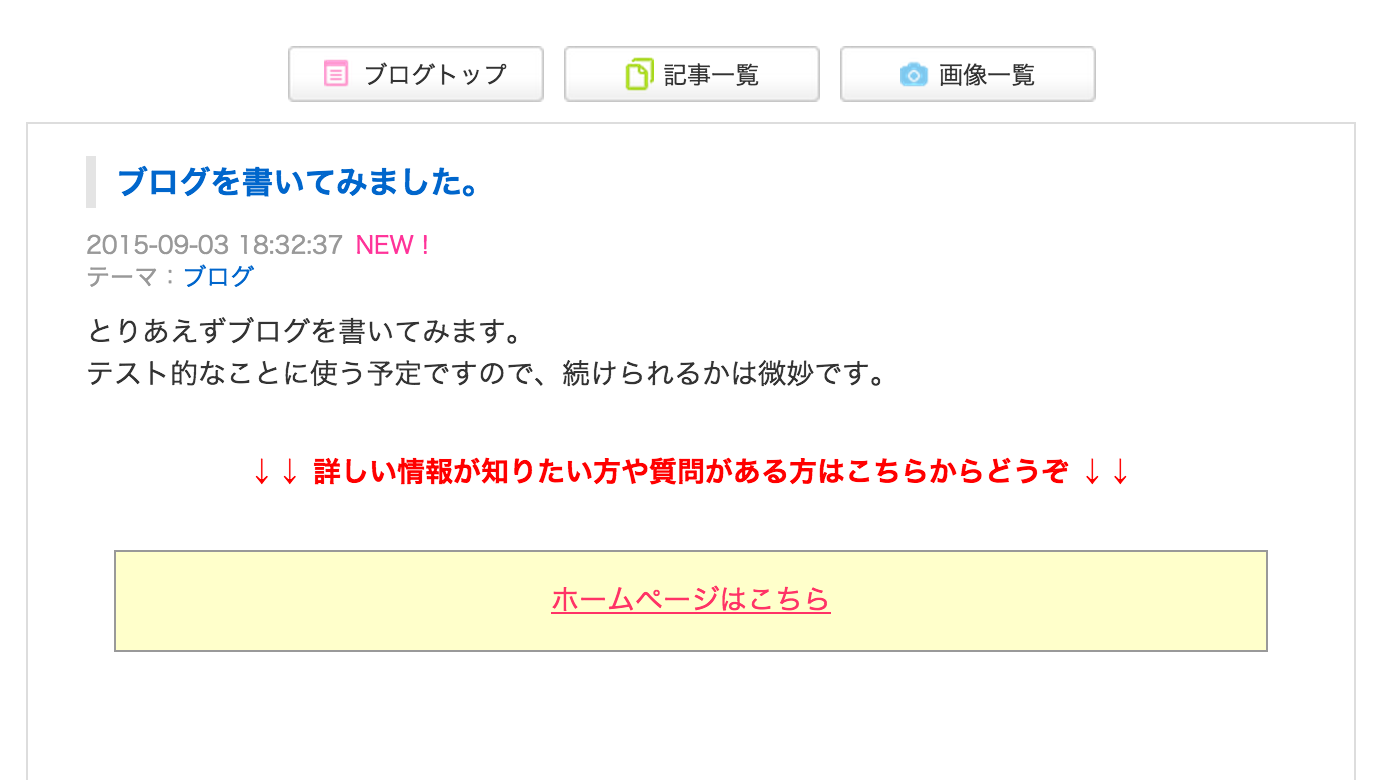
    こんな感じで、記事の下の方にあるていど目立つカタチでのリンクが自動的に表示されるようになります。
    アメブロスクリーンショット


    サンプルコード

    まずは、下記サンプルコードを元に説明をすすめます。

    <script type="text/javascript" src="https://code.jquery.com/jquery-1.11.3.min.js"></script>
    <script type="text/javascript">
    $(function(){
    $(".articleText").append('<p style="color:#f00;text-align:center;font-weight:bold;margin:2em;">↓↓ 詳しい情報が知りたい方や質問がある方はこちらからどうぞ ↓↓</p><a style="display:block;margin:1em;padding:1em;background-color:#ffffcb;border:1px solid #999;text-align:center;" href="ここにURLを記述">ホームページはこちら</a>');
    }
    );
    </script>
    

    まずは基本的な設置方法

    上記で紹介した、「こんなになります」的な内容を表示する
    基本的な設定方法です。
    記事下にある程度目立つカタチでリンクが表示されます。

    手順

    1. まずは上記のサンプルコードをメモ帳などにコピーしましょう。
    2. そして「ここにURLを記述」という文字列を探して、あなたのホームページのURL入れ替えてください。
    3. そうしたらアメブロの管理画面を開きます。
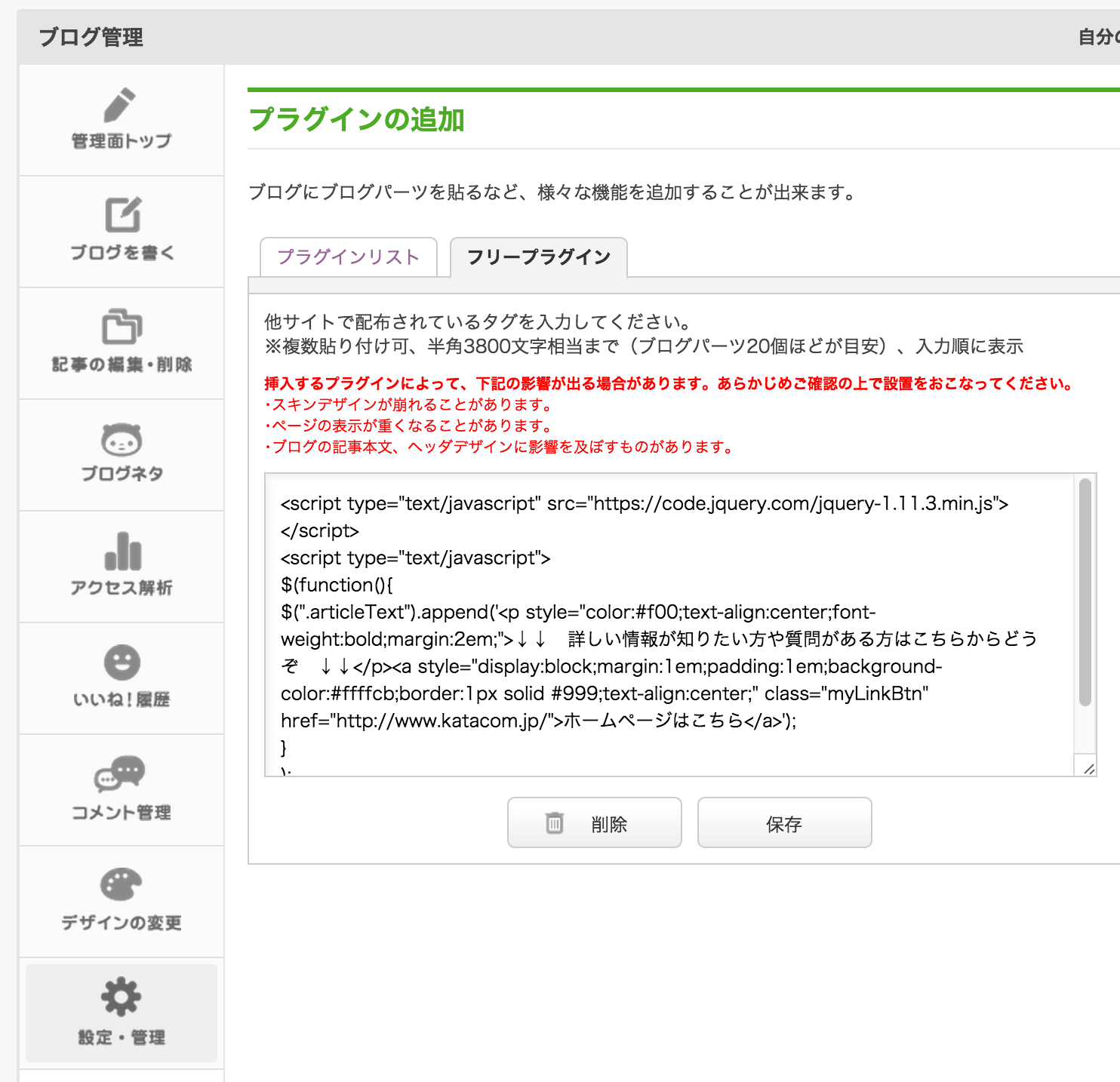
    4. ブログ管理 → プラグインの追加 と進みます。
    5. プラグインの追加画面が開いたら
      アメブロフリープラグイン
      上記のようにして、「フリープラグイン」のタグを開きます。

    6. 上記2でURLを入れ替えたサンプルコードを、まるまるコピー&ペーストで貼り付けます。
    7. 「保存」をクリック
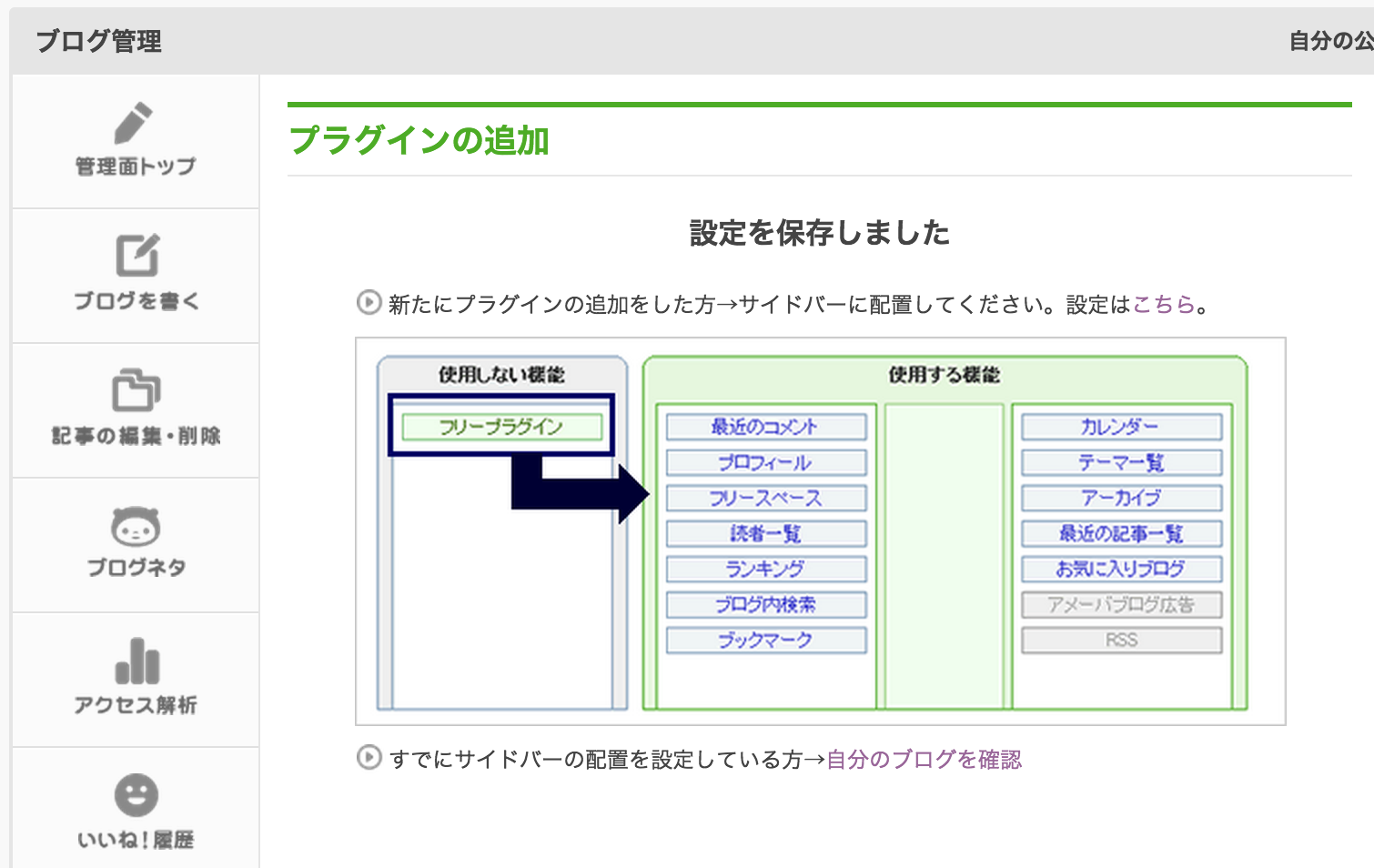
    8. そうすると下記のような画面が表示されます。
      完了後画面

    9. 以下は最初の1回だけ実施します。
      上記の画面にしたがって、「新たにプラグインの追加をした方→サイドバーに配置してください。設定はこちら。」の「こちら」をクリックします。

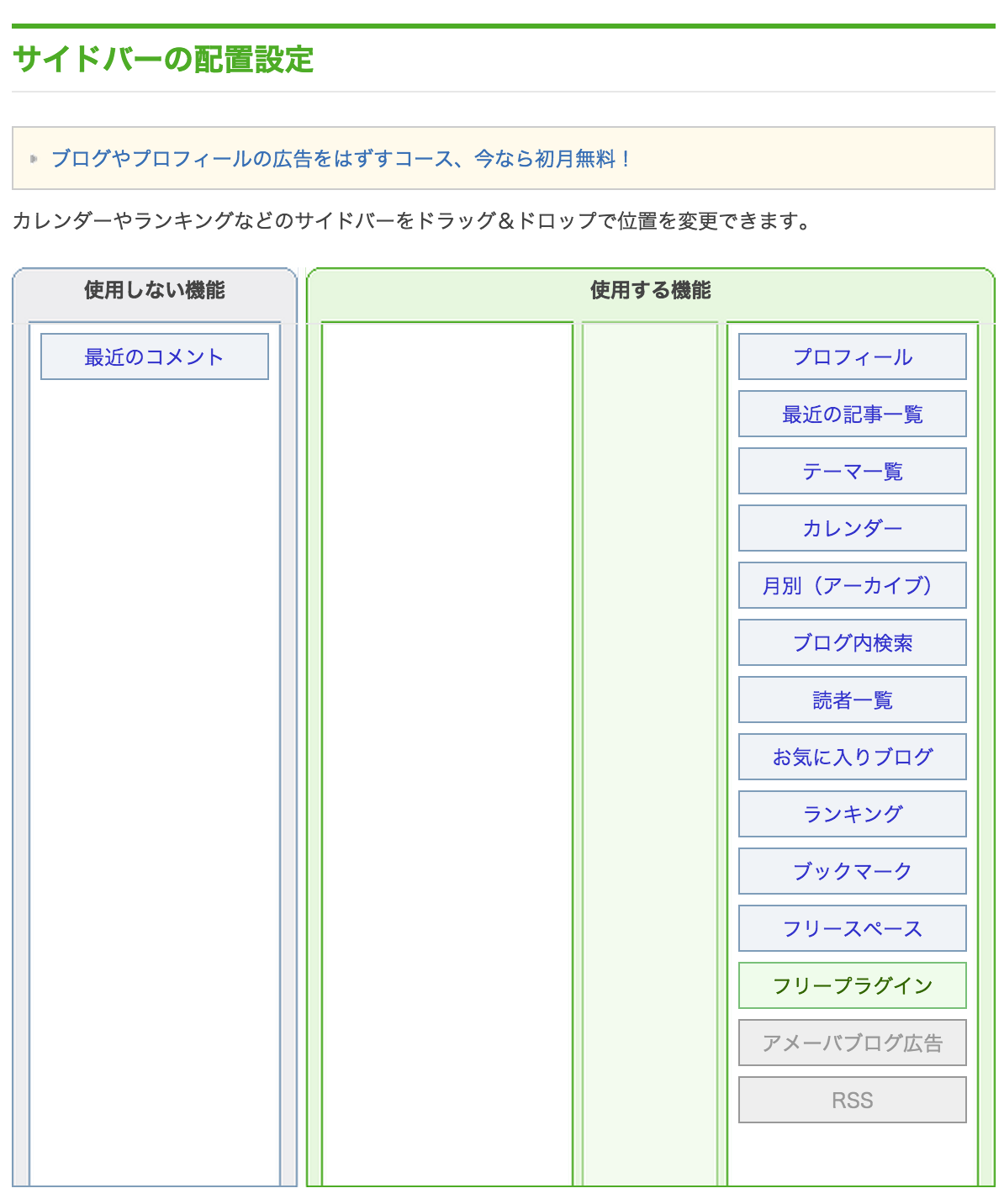
    10. 使用しない機能の下に「フリープラグイン」が入っている場合には、使用する機能の適当な場所(推奨は右下あたり)に移動させます。
      下記のような感じに。マウスでドラッグ&ドロップで移動できます。
      フリープラグインの移動

    11. 「保存」をクリック。

    上記で設定完了です。
    あとはブログの記事の画面を開いて、リンクが表示されていれば成功です。

    応用編

    上記は私が勝手に考えてテキストを表示しましたが、好きな文字を入れたい人のための応用編。

    まずはサンプルコード

    <script type="text/javascript" src="https://code.jquery.com/jquery-1.11.3.min.js"></script>
    <script type="text/javascript">
    $(function(){
    $(".articleText").append('<p style="color:#f00;text-align:center;font-weight:bold;margin:2em;">↓↓ ※※1 ↓↓</p><a style="display:block;margin:1em;padding:1em;background-color:#ffffcb;border:1px solid #999;text-align:center;" href="※※2">※※3</a>');
    }
    );
    </script>
    

    上記コードをメモ帳などに貼り付けて編集してください。
    ※※1 ※※2 ※※3 をそれぞれ下記にしたがって入れ替えます。

    • ※※1 には 「気になる人はこちらをクリックしてください!」みたいなリンクを促す紹介文
    • ※※2 には 「ホームページのURL」
    • ※※3 には リンクするボタンの中に表示するテキスト

    上記をそれぞれに置き換えたら、コードをまるまるコピーして、上記の「基本的な設置方法」にしたがって設定してみてください。

    ※注意事項
    置き換えるテキストは改行しないでください。改行するとエラーになってしまう可能性があります。

    さらに応用編

    <script type="text/javascript" src="https://code.jquery.com/jquery-1.11.3.min.js"></script>
    <script type="text/javascript">
    $(function(){
    $(".articleText").append('※※4');
    }
    );
    </script>
    

    ※実は上記の「※※4」のところにHTMLタグを書き込めば、記事の下に自由な内容を表示することができます。
    HTMLを書ける人はお試しください。

    さいごに

    以上で、駆け足ですが、アメブロから自社ホームページなどへ誘導するためのリンクボタンを自動設置するための設定方法を書いてみました。
    イレギュラーな方法なので、アメブロに他のプラグインなどを導入している場合や、テーマによっては、上手く動かないこともあるかもしれません。
    そのときはごめんなさい。

  • 従業員50人未満のお店のためのエクセル勤怠管理・給与計算

    従業員50人未満のお店のためのエクセル勤怠管理・給与計算

    お店、とくにパート・アルバイトさんを雇っている方、毎月給与締め日がくると、タイムカードを元に給与計算。結構たいへんですよね?

    また、本来であれば、締め日が来る前でも、今人件費がいくらかかっているのか?
    複数店舗の場合はどの店舗でどのくらいの人件費がかかっているのか?売上に対して人件費予算はオーバーしていないか?
    無駄な人員、効率の悪い人員配置になっていないか?
    等々を、リアルタイムで把握して策を講じていきたいところです。

    でも・・・

    • 給与計算ソフトを購入しようと思ったけど高くて手が出ない
    • 給与計算ソフトを購入したけど、むずかしくて使えない
    • 税理士さんなどにお願いしたら結構高い

    なんて感じで、結局給与締め日になってからタイムカードを手計算・・・をしている会社さんも多いのではないでしょうか。
    特に従業員数が30〜50人くらいの規模では

    手で計算するのは大変で把握が難しいけど、かといってソフトウェアや専門家に委託するのにはお金がかかりすぎる

    というなんとも中途半端なことになっているのではないかと思います。
    そんな課題を感じている方におすすめしたいのが、エクセルをつかったカンタンな勤怠管理です。

    • 毎日日報代わりに入力していくことで、人件費や勤務時間がリアルタイムで集計できる
    • エクセルなので、普段使っているソフトで、使いやすい
    • すでにエクセルがインストールされているPCがあればお金をかけずにはじめられる
    • エクセルでデータ化しておけば、今後専用ソフトを導入したときにも以降しやすい

    こんなメリットがあります。

    従業員50人未満のお店のためのエクセル勤怠管理

    こんな人に向けた記事です。

    • 従業員の給与計算が大変
    • どのスタッフ、どのお店が、どのくらい人件費、勤務時間がかかっているかリアルタイムで知りたい
    • でも、専用のソフトを導入したり専門の人間を雇うほどの費用はない
    • エクセルをつかって勤怠管理しているけど、もうすこし便利にしたい
    • SUM関数や、VLOOKUP関数などを使ってエクセル表をつくっているけどもうちょっと便利にしたい

    そんな方に、エクセルをつかった勤怠管理の時に使える機能を紹介していきます。

    とりあえず使い始められるサンプルファイルを作ってみました

    非常に汎用的な内容ですが、エクセル勤怠管理の帳票を作ってみました。
    ダウンロードしてみてください。

    エクセル勤怠管理(ダウンロード

    使い方

    • 店舗マスタに店舗の情報を入力します
    • 社員マスタに社員の情報を入力します。
      • 店舗IDを入力すると店舗マスタから店舗名を参照します。
      • 勤務時間と人件費は自動計算されます。
    • 店舗集計表、社員集計表の上部にある年と月を入力します。
    • あとは、勤怠入力のシートを毎日入力していくだけです。
      • 社員IDと店舗IDを入力しあとは、日時、出勤時間、退勤時間、休憩時間を入力していくだけ。
      • 時間を入力するときは、00:00 の形式で入力してください。

    こんな感じで勤怠の必要最低限のデータをリアルタイムで集計していくシートをつくることができます。
    もちろん、これは汎用的なものなので、企業によっては色々とつけくわえたりしなければいけない要素があると思います。

    なので、このシートを作るときにつかった関数や、エクセルの便利設定などを紹介して、エクセル勤怠管理をしたい人のお役に立てればと思います。

    エクセルで勤怠管理をするときに便利な関数や設定

    「 16:00+16:00=8:00? 」にならないために
    エクセルで時間の計算をするための書式設定

    エクセルは[ 8:00 ]みたいな形式で入力すると、時間であると認識してくれます。
    なので、そのまま足し算すると、時間として足してくれるんです。

    例えば
    [ 1:30 + 1:30 = 3:00 ]になってくれる。

    これ、とても便利なんですが、実は落とし穴があって、「時刻」として認識し計算するので、
    例えば
    [ 16:00 + 16:00 ] など、合計が24:00を超える計算をしてしまうと、答えが、8:00など、になってしまうんですね。
    16時の16時間後は8時という計算です。

    でも勤怠計算のときいは、[ 16:00 + 16:00 ] は、32:00 になってほしいですよね。

    そんなときは以下の設定で大丈夫です。

    1. 時間の入力をするセルを選択します。
    2. 右クリックして「セルの書式設定」
    3. 書式設定ウインドウが開くので「表示形式」を選択
    4. ユーザ定義を選択
    5. 入力欄に [h]:mm と入力します。
    6. OKをクリック

    上記設定で、8:00 などの入力が 時刻ではなく、時間であると認識されるので、16:00+16:00=32:00 というように表示されます。

    (参考)

    Googleで「エクセル 時間 24時間以上」等と検索するとわかりやすい情報がでてきます。

    時間を入力するときに、「:」の入力が面倒な人のための設定

    エクセルで数値を入力するときに、テンキーを使う人も結構いると思います。
    毎日の入力ですからなるべくカンタンに入力したいですよね。
    でも、時間入力するときに困るのが「:」です。
    これ、テンキーで入力できなかったり、キーボードでも普段あまり入力しないボタンなので、なれないと打ち間違ったりしちゃうこともあります。
    そんな人に「:」をカンタンに入力する方法があります。

    ちょっとややこしいので、やり方は下記参考サイトを見ていただきたいのですが

    .(ドット)を2つ続けてうつことで、自動的に「:」に変換するという設定です。

    これをやると時間入力の時間がめちゃくちゃ短縮されます。

    (参考サイト)

    エクセルでの時刻の簡単入力方法
    http://www.fujicom.co.jp/salon/it_info/51/51.html
    オススメとしては上記の方法ですが、
    「エクセル コロン 入力」などで検索すると、他にもいろいろな便利方法がでてきます。

    実は意外と知られていない「SUMIFS」関数

    エクセルには伝統的につかわれている「SUMIF関数」というものがあります。
    例えば範囲を指定して合計を出す「SUM関数」に加えて、この行の値が●●だった行の値だけを足し算する。というものです。

    実はエクセルの2007バージョンでは、これの機能を拡張した、「SUMIFS」という関数があります。
    昔からエクセルを使っている人は、なまじ「SUMIF」を使いなれているもので、このSUMIFSが新しく追加されたことを知らない人が結構います。

    このSUMIFS関数は、SUMIF関数に比べて、条件式を複数設定できるという利点があります。

    給与計算をするときなどに、この店舗の、このスタッフの勤務時間だけを合計したいなんてときがありますが、これは今までのSUMIF関数ではできなかったのですが、そういう複雑な条件設定ができるようになりました。

    とても便利です。

    (参考)

    こちらも、「SUMIFS関数」などで検索しましょう。いろいろなわかりやすい情報がでてきます。

    見た目をキレイに表示したいエラーを非表示にする「IFERROR」関数

    エクセルで表をつくっていると、エラーが出てしまうことがあります。
    とくに、計算結果など、今後データ入力されるとエラーではなくなるけど、それを見越して枠だけ作っておくとエラーが出ちゃう。
    なんてときがあると思います。

    そんなときに使ってもらいたいのが「IFERROR関数」です。

    これはエラーのときは、「エラー」を表示せずに、0とか空白とか代わりの値を表示してくれる関数です。
    つくった帳票をキレイにしたいときに使えます。

    ※伝統的にはIF関数で、エラーの時はこれをするという処理を書いている人がいますが、関数をずっと短く読みやすい関数で書くことができます。

    (参考)

    こちらも、「IFERROR関数」などで検索しましょう。いろいろなわかりやすい情報がでてきます。

    経理ソフトとの連携

    税理士さんや、経理ソフトとの連動について。

    せっかくデータで管理しているのですから、それらを経理ソフトなどと連携したいですね。
    最近の経理ソフトは、エクセルなどからデータを取り込むための設定が簡単にできるようになっています。

    税理士さんや経理ソフトのサポートに相談していると、実はエクセルで給与計算した内容からそのまま給与仕訳ができるところまで連携できるかもしれません。

    さいごに

    以上、
    実は、最近、某お客様といっしょに、エクセルで勤怠管理用の帳票を組み上げたのですが、その時に実際に感じた事や、便利だった設定を思い出しながら備忘録として書いてみました。
    基本的なエクセル操作はできるけど、一歩進んで経理事務に活かしたい。
    そんな時にお役にたてたら嬉しいです。

  • ホームページ自作で失敗した人にこそ、もう一度チャレンジしてほしい無料・格安サービス3つ

    ホームページ自作で失敗した人にこそ、もう一度チャレンジしてほしい無料・格安サービス3つ

    ホームページをつくるにはお金がかかるから、自分でつくってみよう!
    みたいな理由から、ホームページ自作にチャレンジした人。

    結構多いと思います。

    でも・・・

    • やってみたけど、難しくてよくわからなくて途中で挫折・・・
    • なんとか作ってみたけど、思ってたのよりすげーダサかった・・・
    • 必死になんとか公開してみたが、難しくてもう二度と触りたくなくて、放置状態・・・

    結局は、諦めるか、業者に頼んじゃって、なんか結局高くついちゃった。
    なんて経験をお持ちの人、けっこういると思います。

    そんな、ホームページ自作で失敗したあなたへ

    ホームページをつくるのは大変。所詮自分でつくるのは無理。
    最終的には業者に頼まないとつくれない。
    なんて諦めていませんか?

    実は、以前に比べて、ホームページをつくるのがすごくカンタンになっているんです。
    基本的にはインターネット上のものってどんどんカンタンに、どんどん安くなっていく世界です。
    なので、昨日は難しい知識と技術がないとできなかったことでも、今日は誰かが、それをカンタンにする方法を開発してくれてできるようになっているかもしれません。

    そんなわけで、いまどきの「ホームページ自作派」の人のための無料もしくは格安のサービスを紹介してみます。
    へえ、、最近はそんなのがあるのか?
    以前に比べてカンタン(安い)だな、チャレンジしてみようかな?なんて思ってもらえたら嬉しいです。

    こんな人が対象です。

    • 「カンタンにホームページが作れるらしい」と、ホームページビルダーを買ってみたけど挫折した人
    • 「プロが作るみたいなホームページが作れるらしい」と、ドリームウィーバーを買ったけど挫折した人
    • ブログならカンタンに作れるよね。とブログでホームページをはじめたけど、見た目的にいまいちだよね・・・でも仕方ないしなぁって思って諦めている人
    • 「自分で作る!ホームページ入門」とかの本を買ってみたけど何が書いてあるかわからなかった人
    • 頑張って作ってみたけれど、なんか思ってたのと違って、いまいちダサい感じのになっちゃった、、けどこんなもんだよねってあきらめている人
    • 涙目になりながら、なんとか自分で作ってはみたけど、結局お問い合わせフォームとかがつけられなくて不完全燃焼のまま終わっている人
    • 必死の思いで、どうにか自分で作ってはみたけど、買い物カートってカンタンにつけられない!ってことがわかって愕然とした人

    ホームページ自作で失敗した人にこそ、もう一度チャレンジしてほしい無料・格安サービス

    その1、とりあえず15分で作れるホームページ「Jimdo」

    「ジンドゥー」って読みます。
    基本的には無料のホームページ作成サービスです。
    このサービスの一番よいところは、制作から公開までネット上だけですべて完結できることです。
    ホームページ自作の人がよくはまるのが、「ホームページ作成ソフト」なるものを電気屋さんなどで購入してきて、パソコンにインストールして、ホームページを作ってみる。
    ここまでは、なんとなくワードやエクセルみたいな感じで画像と文書をぺたぺた貼りながら作っていけるのですが、いざ「公開」ってなると、サーバがどうだとか、アップロードがどうだとかいろいろな新しい課題がでてきて、挫折してしまう・・・
    てなことがよくあります。(最近はそれらも、だいぶわかりやすくなってきてはいますが・・・)

    このJimdoは、そういうホームページを公開するためのいろいろな手間を全部すっとばしてホームページを公開できるところにあります。
    超大まかに言えば、下記の手順のみでOKです。

    1. 会員登録(メールアドレスを入力してパスワードを決めるだけ)
    2. 大体のデザインを選ぶ
    3. 店名だったり画像だったり、説明文だったりを入れ替える
    4. 公開のボタンを押す

    以上で終了。あなたのホームページが出来上がります。
    慣れた人なら、15分でつくれます。

    必要な知識と技術

    • GoogleやYahooなどから「Jimdo」と検索できる
    • 文章などをキーボードで打てる
    • 自分のメールアドレスがわかり、メールが受信できる。
    • パスワードを決める事ができて、それを覚えていられる
    • 自分のパソコンのどこに画像が保存されているか大体わかる(マイピクチャとか)

    大体上記のスキルがあれば、公開まで行けると思います。

    サンプル:

    • とりあえず、私のホームページ(Jimdo支店)を立ち上げてみました。(しめて制作15分くらい)
      http://katacom.jimdo.com/
    • 私が所属している地元の歴史勉強会で立ち上げたホームページ(撮影半日+制作2時間くらい)
      http://www.nagaoka-otakara.com/

    こんな感じのものが、「インターネットの知識」無しで、カンタンにつくれる。
    そんなサービスです。

    その2、とりあえず15分で作れるホームページ「Wix」

    先ほど紹介したJimdoに似たサービスです。
    「ウィックス」って読むみたいです。
    いっとき、Facebookなどに広告が頻繁に流れていたので見たことあるって人も多いかもしれません。
    こちらもJimdoと同じく、インターネットのこまなか知識がなくても、サンプルのテンプレートを選んで、画像と文書を入れ替えて行く感じでホームページを公開できます。

    Jimdoとの違い

    実はそんなに大きな違いはありません。
    こちらも、カンタンなものなら15分くらいでつくれます。
    Wixでも試しに作ってみました。
    http://shin963.wix.com/katacom
    これも15分くらいで作りました。

    • Jimdoに比べて、テンプレート(デザインの元になるレイアウト)が豊富
    • 文字や写真の入れ替え方が、JimdoよりもWordに近くて、普段オフィスなどを使っている人には使いやすいかも?
    • 決められたデザインを逸脱する自由度はJimdoよりもすくない?
    • やりすぎて、レイアウトくずれちゃったよ!というときに戻しにくい

    などが、わたしがいじってみた感想です。

    なぜ「無料」サービスなのか?

    先ほどのJimdoもこのWixもそうでうすが、「無料」って聞くとなんか怪しい。って思う人もいるかもしれません。
    でも、実際には、このJimdoもWixも「無料」プランの他に、いろいろと便利な「有料」プランが用意してあって、まずは無料ではじめてもらって活用してください。
    そうしているうちに、いろいろな機能も必要になってくるでしょう。それらの機能は別途有料のものを用意してあるので、そっちをつかってくださいね。
    というサービスなのです。

    有料サービスと無料サービスとの比較

    無料サービスではじめて、どんなときに「有料」にするべきなのか?
    今回のテーマと違うので深くは触れませんが、JimdoもWixも大きなポイントは、「ドメイン」です。
    ●●.com とかの、いわゆるアドレスというやつです。
    これを自分の独自のものを作るか?それとも wix.com/●●/ みたいな感じで、制作サービスが提供しているドメインにくっついたカタチにするのか?
    というのが大きなポイントのようです。

    企業や商売でつかうなら、独自でドメインを持っておくといろいろと便利です。
    Wixなら、年間10,000円程度ですから、有料プランにしておくのも有効な手段だと思います。

    内容的にJimdoと大差ないサービスなので話が逸れてしまいましたが、こちらも下記のようなスキルがあればホームページ公開可能です。

    必要な知識と技術
    • GoogleやYahooなどから「Wix」と検索できる
    • 文章などをキーボードで打てる
    • 自分のメールアドレスがわかり、メールが受信できる。
    • パスワードを決める事ができて、それを覚えていられる
    • 自分のパソコンのどこに画像が保存されているか大体わかる(マイピクチャとか)

    大体上記のスキルがあれば、公開まで行けると思います。

    その3 無料でショッピングサイトを構築「BASE」

    「ベイス」って読みます。
    こちらは、無料でECサイトを立ち上げることのできるサービスです。
    ECサイトというのは、アマゾンとかのようにショッピングカートがついていて、商品販売が出来るタイプのサイトです。
    こんなサイトまで無料で作ることができるんですね。

    こちらも手順を大体で説明すると・・・

    1. アドレスにもなるIDとパスワードを決める。+メールアドレスを入力して登録
    2. 商品の登録
    3. 特定商取引法の必要事項を入力
    4. 支払い方法にカード決済を入れたい場合は申請をする
    5. ホームページのデザインを選ぶ
    6. 公開

    以上です。
    これだけの手順で、細かいことにこだわらなければ(もちろん、直接商取引ができるサイトなんで、こまかいことにはこだわりましょう)30分くらいでネットショップを開業できちゃいます。
    ネット通販を始めようと思って、ホームページ・ビルダーでつくったけど、商品の販売ができないことがわかってがっかりした・・・なんて人も是非挑戦してみてください。

    必要な知識
    • GoogleやYahooなどから「BASE」と検索できる
    • 文章などをキーボードで打てる
    • 自分のメールアドレスがわかり、メールが受信できる。
    • パスワードを決める事ができて、それを覚えていられる
    • 自分のパソコンのどこに画像が保存されているか大体わかる(マイピクチャとか)
    • 商品の値段や説明文がすぐに書ける準備がある
    • 代金引換やカード決済など商品の決済方法を決めることができる
    • 商品の写真を撮影してパソコンに取り込むことができる
    • お客様から商品の申し込みがあったときに、対応メールを送信できる
    • 商品の発送などの作業をできる準備がある
    • 返品やクレームなどに対応する準備と心構えがある

    大体上記のスキルがあれば、公開まで行けると思います。
    というかスキル的にはJimdoやWixと変わりませんが、ネットショップなので、ものを販売するための心構えとか、利益計算、送料などの流通的な知識や最低限の法律的は必要になってきますね。

    BASEが優れいているところ

    実は、先ほど紹介したJimdoやWixでもショッピングカート機能ってのがついていて、ネットショップの機能をすぐに実装できるのです。
    でも結構癖があったり制限があったりして面倒なので、ネットショップや決済機能のついたホームページを作りたいという場合はBASEをお勧めします
    このBASEの何がカンタンかというと、カード決済までの申請などがスムーズというところにあると思います。
    JimdoやWixだと、Paypalという決済サービスとの連携が必要だったりと難しくなってしまいます。
    ネットでものを売りたいという方はBASEがおすすめです。

    つくってみた

    というわけで、こちらも作ってみました。
    http://katacom.base.ec/
    私の商売が「ホームページ制作」や「システム開発」などなもんですから、なんか変な感じですが、ちゃんと購入できるようになっています。
    ここまでくるのにわずか30分くらい。

    ホームページ制作はどんどんカンタンになっています

    いかがでしょうか。
    無料もしくは格安で、カンタンにホームページを作れるサービス。
    代表的なものを紹介させていただきましたが、似たようなサービスや、もっと面白いサービスがどんどん増えています。

    私は、ホームページは自社でつくれたらそれが一番よいと思っています。

    自社でつくって、自社の言葉で発信する。

    それができたら非常に強いと思うのです。
    意欲のある方は、是非、ホームページ自作にチャレンジしてみてください。